
Aprovações e avisos
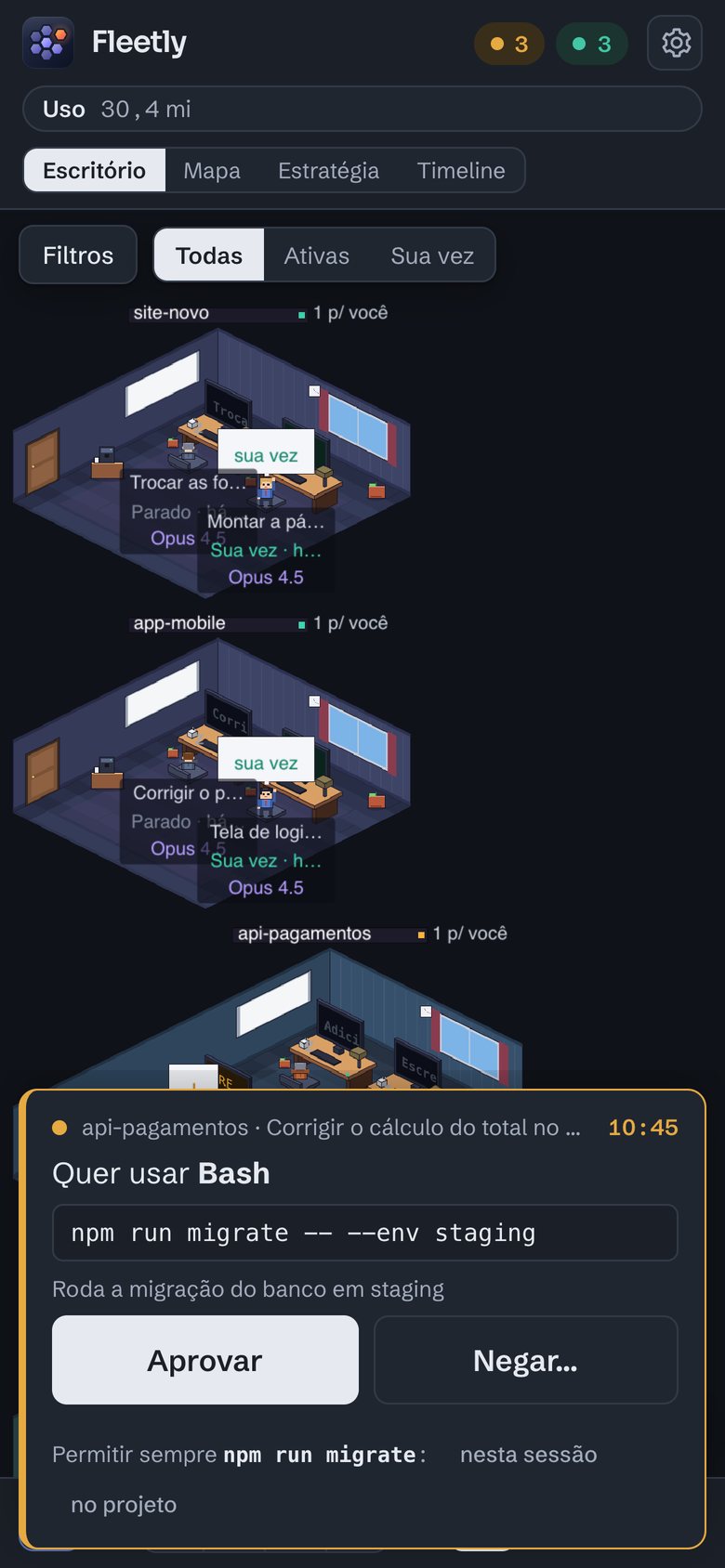
Quando o agente pede permissão para rodar um comando ou editar um arquivo, o Fleetly leva o pedido até você: no painel, por cima de qualquer tela, e no celular, com Aprovar e Recusar no próprio aviso.
Ligar os hooks
O pedido chega ao Fleetly por um hook do Claude Code e do Codex. Instalando com --hook (o comando de Adicionar máquina já vem com ele), o instalador pergunta se pode gravar:
- no Claude Code,
PermissionRequestePreToolUseem~/.claude/settings.json; - no Codex,
PreToolUseePermissionRequestem~/.codex/hooks.json. Depois, aprove os hooks do Fleetly no Codex, que só roda hook aprovado: no VS Code, toque em Revisar hooks, perto da caixa de mensagem do Codex, e em Permitir tudo; no terminal, use/hooks. O app do Fleetly mostra se falta aprovar. Mesmo antes de aprovar, com a conversa aberta na extensão do VS Code, os pedidos do Codex chegam ao Fleetly: o coletor acompanha a conversa pelo canal da extensão (não documentado pela OpenAI). Sem os hooks aprovados, porém, no terminal os pedidos ficam só lá, e a política do prédio não vale antes de cada ação do Codex.
Os dois arquivos ganham backup antes. Para gravar os hooks depois:
node ~/.fleetly/collector/fleetly-collector.mjs hooksNo Antigravity não há nada para instalar: nas sessões que o Fleetly abre, o próprio painel liga a aprovação, só naquela sessão. As sessões do Antigravity abertas no terminal ficam com os pedidos lá. Veja Antigravity. No GitHub Copilot é igual: o painel passa a aprovação só nas sessões que ele abre (GitHub Copilot).
Onde responder
Em Configurações → Avisos e aprovações:
| Modo | O que acontece |
|---|---|
| Automático (padrão) | No computador, o pedido aparece no VS Code ou no terminal, como sempre. Depois de um tempo sem mexer no teclado ou no mouse (2 minutos, ajustável de 30 segundos a 10 minutos), ele vem para o painel e para o celular. Se você voltar ao computador antes de responder, ele volta a aparecer lá. |
| Sempre aqui | Todo pedido espera resposta pelo painel e chega no celular, mesmo com você no computador. |
| Só no computador | O painel não segura nenhum pedido. |
Enquanto os pedidos esperam pelo painel, a barra de cima mostra o selo amarelo Modo ausente. Tocar nele abre Avisos e aprovações com o que ele é e por que está ligado agora (o computador parado no modo Automático, ou a opção Sempre aqui).
Com o computador em mais de um prédio, cada prédio tem o seu modo: um pedido segue o do prédio dono da pasta da sessão. Veja Mais de um prédio no mesmo computador.
Em Esperar a resposta até, escolha de 1 minuto a quase 10 (padrão: 5). Sem resposta nesse tempo, o pedido segue para o diálogo normal no VS Code ou no terminal. Com o coletor desligado, nada muda: o Claude Code e o Codex perguntam como sempre.
Permitir sempre
Junto de Aprovar, o pedido oferece Permitir sempre, com a regra mais estreita que cobre aquele pedido (por exemplo, npm run migrate), nesta sessão ou no projeto. Os próximos pedidos iguais passam sem perguntar, e os que já esperavam e a regra cobre saem junto. Não vale para os comandos que a política do prédio manda sempre perguntar ou pedir dupla aprovação.
Nas sessões abertas no VS Code com a ponte do Fleetly, as opções são as mesmas que a aba do VS Code oferece, como aceitar todas as edições nesta sessão.
Aceitar tudo nesta sessão, no pedido ou em Detalhes → Aceitar automaticamente, aprova na hora todos os pedidos daquela sessão, inclusive os que já esperavam, até alguém desligar. Vale com os hooks instalados, na ponte do VS Code e nas sessões que o Fleetly conduz. Bloqueios, dupla aprovação e "sempre perguntar" da política do prédio continuam valendo. Com ele ligado, a sessão mostra Aceitando tudo e quantos pedidos já foram aprovados assim. Ligar e desligar entram na auditoria, e cada aprovação fica na trilha do agente, em Relatórios, como aceitar automaticamente, com o nome de quem ligou.
Caixa de saída: quando um agente quer mandar algo para fora por um conector (um e-mail pelo Gmail, uma mensagem no Slack, um comentário no Linear, uma publicação), o pedido chega como Caixa de saída, com a cara do destino: o e-mail com Para, Assunto e Mensagem; a mensagem como balão. Enviar manda como está; Editar deixa mudar o texto ali mesmo, e Enviar a minha versão manda o seu texto (no Claude Code); Outra versão… pede ao agente que reescreva, e o envio volta para você; Descartar… pede o motivo, que o agente lê e segue sem enviar. Buscar e ler pelos conectores não passam por aqui. O que escreve sem mandar nada a ninguém (revelar um contato na Apollo, criar um registro, mudar um campo) também não: chega como um pedido comum, com Permitir sempre (nesta sessão ou no projeto) e Aceitar tudo nesta sessão. O envio sempre espera você, mesmo com Aceitar tudo nesta sessão ou Permitir sempre, e o aviso do celular só abre a sessão, para você ler antes. Sem resposta em 30 minutos, o envio não é feito.
Quando o agente faz uma pergunta com opções (como as escolhas que o Claude oferece antes de seguir), ela chega como Pergunta do agente: o cartão mostra cada pergunta com as opções, e dá para escrever outra resposta. Responder só liga com todas respondidas, e as respostas voltam para o agente como se você tivesse escolhido na aba. A pergunta nunca é respondida sozinha: Aceitar tudo nesta sessão, Aprovar todos e os botões do aviso no celular e do menu do app não valem para ela. Nas sessões do VS Code, ela vem ao Fleetly com a ponte de 30/10 em diante; numa aba mais antiga, feche e reabra a sessão.
Com dois ou mais pedidos na tela, Aprovar todos responde todos de uma vez (os da política do prédio continuam um por um). Depois de responder, o cartão mostra Aprovado até o pedido sair da lista.
Para ver e apagar as regras, abra a sessão em Detalhes → Permissões lembradas. As desta sessão valem só quando o pedido passa pelo Fleetly; as do projeto ficam em .claude/settings.local.json e valem para todas as sessões da pasta, também no VS Code e no terminal. Esquecer tira a regra na hora, e o próximo pedido volta a perguntar.
Serviços conectados
Em Configurações → Serviços conectados aparecem as suas máquinas, cada uma com os serviços dela. No alto, Claude · conta do claude.ai mostra os conectores que você já ligou na sua conta do Claude (Gmail, Drive, Notion…): as sessões do Claude daquela máquina usam sem nada guardado no Fleetly. Conectar no claude.ai abre o catálogo do claude.ai, onde você conecta e entra com um toque; ao voltar, o Fleetly confere de novo. Um conector novo vale nas sessões novas. O Claude precisa estar com o login da conta: com chave de API, os conectores do claude.ai não chegam às sessões. Com o Codex na máquina, Codex · conta do ChatGPT mostra os apps que você ligou no ChatGPT, e Conectar no ChatGPT abre o catálogo de apps. Abaixo, Pelo Fleetly (todos os agentes) serve para um serviço que a conta não tem, ou para usar no Codex e no Antigravity. Conectar um serviço liga um servidor MCP pelo endereço (e a chave, se ele pedir), como um fluxo do n8n com o nó MCP Server Trigger. A chave fica só naquela máquina. Escolha o que os agentes podem: Só ler (as ferramentas que escrevem nem aparecem), Ler e escrever (o que manda algo para fora passa pela Caixa de saída; o resto que escreve pede aprovação como os outros pedidos) ou Desligado. Ligar nos agentes acrescenta a ponte “conectores” no Claude Code, no Codex e no Antigravity daquela máquina, com cópia da configuração antes; vale nas sessões novas. Com a ponte, a caixa de saída e a versão editada valem igual nos três. Serviço com login (Notion, Canva…): deixe a chave em branco; depois de conectar, toque em Entrar no …, faça o login no navegador (também pelo celular) e volte. O acesso fica só naquela máquina e é renovado sozinho; se vencer, aparece Entrar de novo.
Reuniões do Claude: com o plano Team ou Enterprise do Claude, as reuniões que o Claude acompanhou (Claude Meetings) chegam às sessões do Claude daquela máquina: o resumo, as tarefas, a transcrição e até a reunião ao vivo. Peça na conversa, por exemplo “traga as tarefas da reunião de hoje e ponha no Plano”. Na primeira vez, o login do Claude da máquina precisa de um acesso a mais: em Reuniões do Claude, logo abaixo da conta do claude.ai, toque em Liberar (só quem é dono da máquina). O Fleetly renova o login do Claude ali mesmo pedindo também esse acesso, e nenhuma chave sai da máquina. Ler as reuniões não pede aprovação. Se uma sessão tentar antes de liberar, a conversa mostra o aviso com o caminho.
Depois de liberar, peça com as suas palavras: “a transcrição da última reunião”, “o resumo da reunião do dia 10/11”, “as tarefas da reunião com a Acme”, “o que foi decidido nas reuniões desta semana”. O agente acha a reunião pela data ou pelo assunto. A transcrição longa vem em partes.
Valem as reuniões que o Claude acompanhou, inclusive as que compartilharam com você ou com a sua organização, não qualquer chamada do Meet. Só as sessões do Claude leem as reuniões; para outro agente, peça a uma sessão do Claude que leia e passe adiante. Uma conversa aberta antes de liberar pode continuar sem acesso por algumas horas: abra uma conversa nova.
Sessões iniciadas pelo painel
Nas sessões que o Fleetly conduz (as novas, as retomadas pelo painel e as que você assumiu), os pedidos de permissão sempre chegam no painel e no celular, sem depender dos hooks. Sem resposta em 15 minutos, o pedido é recusado. Ao começar uma sessão ou mandar uma mensagem, você escolhe o que o agente pode fazer:
| Modo | Claude Code | Codex |
|---|---|---|
| Automático (padrão) | Como no VS Code: o próprio Claude Code avalia cada ação, e só as que ele considera arriscadas viram pedido para você. | Edita só dentro da pasta, sem internet. |
| Pedir aprovação | Cada pedido de permissão vem para você. | Só lê e responde. |
| Pode editar arquivos | Edita sem perguntar; comandos continuam pedindo. | Edita só dentro da pasta, sem internet. |
| Só planejar | Modo de planejamento. | Só lê e responde. |
Aprovar o plano: em Só planejar, o agente lê o código e responde com o plano, sem mudar nada. No Claude Code, o plano chega num cartão, Plano pronto para você revisar: escolha em Executar em o modo para depois (Pode editar arquivos, Automático ou Pedir aprovação) e toque em Aprovar plano, e ele começa a executar na hora; ou toque em Pedir ajustes…, escreva o que mudar, e ele refaz o plano, ainda sem mudar nada. O plano nunca é aprovado sozinho (nem com Aceitar tudo nesta sessão), e o aviso do celular só abre a sessão, para você ler antes. Com o Codex, o Antigravity e o Copilot (e com o Claude, se o plano veio só como resposta), aparece Plano pronto? embaixo da conversa, com o mesmo Aprovar plano, que manda executar no modo escolhido.
Regras do prédio
- Bloquear comandos (Team e Enterprise): o dono lista o que nunca roda, como
git push --force. A máquina recusa na hora, também em modo automático e mesmo sem ninguém no painel. - Sempre perguntar e dupla aprovação (Enterprise): comandos sensíveis esperam o painel; na dupla, só rodam com duas pessoas diferentes aprovando.
- Segredos mascarados (Team e Enterprise; no Team, sempre ligado): chaves, tokens e senhas viram ••• na própria máquina, antes de sair para a central.
- O que os colegas podem fazer na sua máquina (Configurações → Prédios → Máquinas, tocando na máquina): quem cuida da máquina, ou o dono do prédio, escolhe Colegas: como no papel deles, Colegas: só leitura (veem as sessões, mas não mandam mensagem, não aprovam nem fazem commit ou push) ou Colegas: não veem as sessões. Quem cuida da máquina continua com tudo, e a mudança fica na auditoria.
As regras de comandos dependem dos hooks. Numa máquina sem eles, as regras do prédio não valem.
Todas as regras do prédio e como configurá-las estão em Enterprise.
Não achou o que procurava? Escreva para admin@fleetly.tools.