
Conversar com as sessões
Clique numa sessão e use a aba Conversa. O que acontece com a sua mensagem depende de onde a sessão está: fechada, conduzida pelo Fleetly, ou aberta no VS Code ou no terminal.
Sessão fechada ou conduzida pelo Fleetly
Quando a sessão não está aberta em lugar nenhum, o Fleetly a retoma na mesma máquina, com o mesmo histórico, e a resposta aparece enquanto é gerada. É o que você faria no terminal com claude --resume.
- O que você pede vale como seu, como se tivesse digitado no terminal.
- Os pedidos de permissão chegam no painel e no celular para você aprovar. Sem resposta em 15 minutos, o pedido é recusado.
- No + à esquerda da caixa de mensagem, escolha o que o agente pode fazer (Automático, Pedir aprovação, Pode editar arquivos ou Só planejar) e o modelo. Veja os modos em Aprovações.
- Fechar a aba do navegador não interrompe a resposta. Para interromper, use Parar.
- A conversa fica gravada na sessão: depois, ela continua normal no VS Code ou no terminal.
Sessão aberta no VS Code ou no terminal
O agente está rodando lá, e o Fleetly não fala por ele. A mensagem que você manda daqui chega à sessão como uma nota do painel, e o agente decide o que fazer com ela. Ela não vale como um pedido seu, e os pedidos de permissão dessa sessão continuam aparecendo no VS Code (ou no painel e no celular, conforme o modo em Aprovações).
Com a ponte do Fleetly instalada no VS Code, isso muda: a mensagem entra na sessão pelo mesmo caminho da aba e vale como sua, igual a digitar lá (o agente aceita pedidos como deploy e commit, e a aba do VS Code mostra a conversa). A dica abaixo da caixa de mensagem avisa quando a ponte está ligada. Não é uma extensão: o coletor grava no settings.json do VS Code a opção oficial claudeCode.claudeProcessWrapper, apontando para um invólucro do Fleetly que repassa a conversa ao Claude e aceita as mensagens do painel. Para ligar: em Configurações → Conversa → Sessões abertas no VS Code, marque Mandar mensagem como se eu digitasse na aba do VS Code. Ou pelo coletor: fleetly-collector vscode (a pergunta também aparece em fleetly-collector hooks, e o app do Fleetly a faz na primeira abertura). Vale para as sessões abertas a partir daí: as que já estavam abertas, feche e reabra. Para desligar: fleetly-collector vscode desligar. No Windows, só pelo app do Fleetly (o VS Code exige um executável como invólucro).
Com a ponte, os pedidos de permissão dessa sessão aparecem no VS Code e no Fleetly ao mesmo tempo (painel, menu do app e celular), e vale a primeira resposta: aprovar pelo Fleetly fecha o diálogo na aba, e responder na aba tira o pedido do Fleetly. Vale também para o VS Code remoto (SSH): ligue a ponte no coletor da máquina remota com fleetly-collector vscode. No modo Só no computador, os pedidos ficam só no VS Code; um pedido com regra do prédio (dupla aprovação, sempre perguntar) espera a decisão pelo painel. Uma aba aberta antes dessa versão da ponte continua com a antiga, e o painel avisa: feche e reabra a sessão no VS Code para os pedidos chegarem ao Fleetly. As perguntas com opções do agente também aparecem nos dois lugares, com a ponte de 30/10 em diante.
Para conduzir a sessão pelo Fleetly como sua, há três caminhos. Toque no rótulo curto abaixo da caixa de mensagem (por exemplo ↗ No VS Code, como sua ?): ele abre a explicação e os botões:
| Botão | O que faz | Quando usar |
|---|---|---|
| Assumir pelo Fleetly | Fecha a sessão no VS Code ou no terminal (a conversa continua salva) e passa a conduzi-la pelo Fleetly. Daqui em diante, o que você pede vale como seu, e as permissões chegam no painel e no celular. | Você saiu do computador e quer continuar o trabalho pelo celular. |
| Enviar como meu | Fecha a sessão no VS Code e manda a mensagem que você escreveu como pedido seu (as permissões chegam no painel e no celular). Para continuar no VS Code depois, feche a aba antiga, que fica com um aviso de processo encerrado, e abra a sessão de novo pela lista de sessões do Claude. | Você está longe do computador e precisa que a sessão faça algo que ela só faz a seu pedido, como um deploy. |
| Continuar no app do Claude | Abre a mesma sessão no app do Claude ou em claude.ai/code, pelo Remote Control da Anthropic, sem fechar no VS Code. | Você quer seguir pelo app do Claude e manter a sessão aberta no computador. |
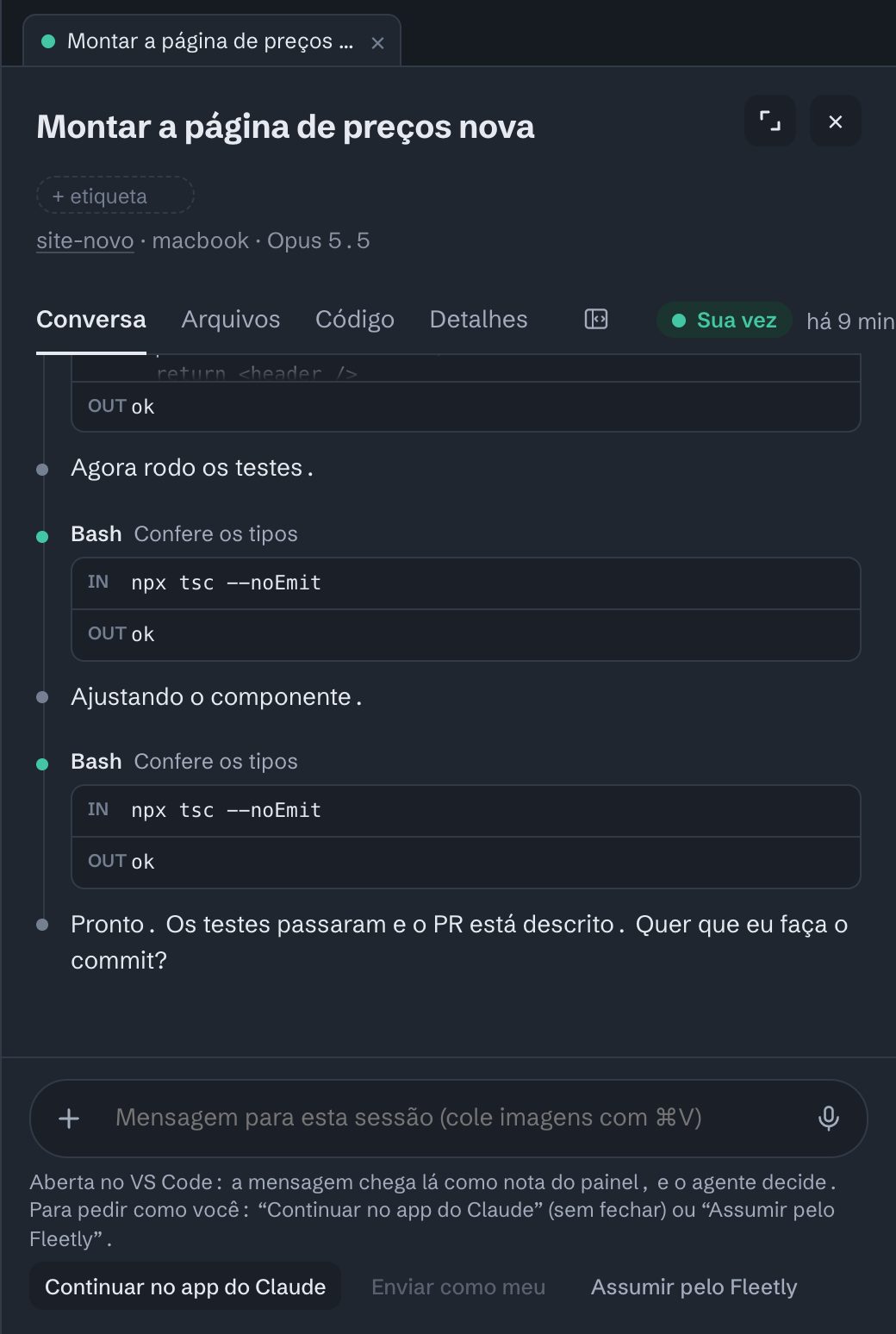
Depois de assumir, dá para reabrir a sessão no VS Code quando voltar ao computador: o histórico está todo lá.
Continuar no app do Claude só aparece quando o Remote Control está ligado na sessão. Ligue com /rc dentro da sessão, ou para todas em /config → "Enable Remote Control for all sessions". Sem ele, o botão vira Como conduzir sem fechar, com esse passo a passo. O Fleetly não manda mensagens pelo Remote Control: ele só leva você até lá.
Codex aberto no VS Code. Com uma conversa do Codex aberta na extensão do VS Code, a mensagem que você manda pelo Fleetly entra nela como se você tivesse digitado lá, com o seu nome na frente. O Codex responde no VS Code, e a resposta aparece no Fleetly também. Com o VS Code fechado, o Fleetly abre a conversa ele mesmo.
A mensagem vai pela fila oficial do Codex (codex queue, a partir da versão 0.164): se a conversa estiver respondendo, ela espera a vez. Para saber se o VS Code está com a conversa aberta, o Fleetly usa um canal da extensão que a OpenAI não documenta. Se uma atualização o mudar, o Fleetly avisa que não conseguiu entregar: responda pelo VS Code enquanto isso.
Sessão trabalhando em outro lugar
- Se a sessão está respondendo num terminal que o Fleetly não alcança, a caixa de mensagem fica bloqueada até ela terminar. Use a fila.
- Se ela parece esperar uma aprovação num terminal, responda por lá, para não ter dois agentes na mesma conversa.
Abas de conversa
No computador, cada sessão que você abre fica numa aba, como no VS Code, para alternar entre conversas sem perder o lugar. Com o filtro Trabalhando, Abrir em abas abre uma aba para cada sessão que está trabalhando. Passando de 10 abas, a mais antiga que não precisa de você fecha sozinha. Para mudar a ordem, arraste a aba (ou, com ela em foco, use Alt + ← / →).
O nome automático de uma conversa muda conforme ela anda, e com várias abertas é fácil se perder. O botão Hoje, no começo da faixa de abas (ou a tecla h), lista as conversas do dia na ordem da hora do seu último pedido: cada linha mostra a hora, o estado, o projeto, o que você pediu por último entre aspas e o nome atual embaixo. Ontem fica recolhido no fim, e, no fim da lista, você escolhe o período das conversas que aparecem (24 h, 7 dias ou 30 dias), também no celular. Escolher uma linha abre a conversa na aba dela. Com a sessão expandida, o Hoje vira uma coluna à direita, que recolhe numa faixa estreita; no celular, abre em tela cheia.
No topo do Hoje fica Esperando você, com o que pede uma decisão sua: pedidos de permissão, envios da caixa de saída, planos e perguntas; sessões que terminaram mexendo em arquivos do projeto depois do seu último pedido (Pronto para você ver, que abre o cartão da entrega); e rodadas dos seus times prontas para publicar. O número no botão Hoje fica verde quando há algo esperando. Abaixo, Hora e Projeto escolhem se os pedidos do dia (e os de ontem) aparecem na ordem da hora ou juntos por projeto. Em Projeto, cada projeto mostra quantas conversas trabalham, esperam ou estão na sua vez, e recolhe com um clique no nome (a seta ao lado do filtro recolhe ou abre todos). Quando o último pedido é curto, como “ok”, a linha mostra o nome da conversa no lugar dele. Conversas em pastas temporárias do sistema (testes que um agente roda no rascunho dele) não entram no Esperando você nem mandam aviso. Aprovar no cartão tira a sessão da lista, e o × também, até ela ter algo novo. Lugares de times não entram: lá quem decide é o relatório da rodada.
Fila
Escreva o pedido e use + → Pôr na fila (ou ⌥↵, Alt+Enter). Com uma resposta em andamento, o botão à direita da caixa já vira o de fila. Ele é enviado quando a sessão terminar o que está fazendo, mesmo com o painel fechado, com o modo e o modelo escolhidos. Os itens da fila aparecem acima da caixa de mensagem: dá para subir, descer ou tirar da fila.
Lembretes: na aba Detalhes da sessão, em Lembretes, escolha Quando terminar, me avise, Me avise se não terminar até… (uma hora) ou Quando terminar, mande… (um texto, que vai para a sessão como se fosse você, uma vez só). A central confere sozinha, também com o painel fechado, e o aviso chega no celular. Se a sessão terminar antes da hora, o lembrete de hora some sem avisar.
Checagem ao terminar: no projeto, em Checagem ao terminar, cadastre até 3 comandos (um por linha, ex.: npm test). Quando um agente termina mexendo em arquivos do projeto, a máquina roda os comandos, um depois do outro, e o resultado (passou ou falhou, com o fim da saída) aparece no cartão da entrega. Rodar agora roda na hora.
Segunda opinião: no cartão da entrega, quando a rodada mudou código, Pedir segunda opinião faz outro agente do mesmo computador ler o que mudou e dizer se encontrou algum problema. Revisam o Claude Code e o Codex, de preferência o que não fez o trabalho; com um só ligado, ele mesmo revisa, e o cartão avisa que vale menos. O revisor só lê: roda uma vez, sem ferramentas, não muda arquivos e usa a conta que você já tem dele. O cartão mostra Revisado pelo Codex: nada encontrado ou até 5 pontos, e Refazer com os pontos leva os pontos à caixa de mensagem, para você revisar antes de mandar ao agente que fez. No projeto, Segunda opinião ao terminar pede a revisão sozinha quando o agente termina mexendo no código, depois da checagem e com o painel fechado. É uma opinião: quem aprova é você.
Mandar para o cliente: na aba Entregas, o bloco Cliente de fora cria um link para quem não tem conta ver a entrega e responder. Confira o título, o texto que o cliente lê e os arquivos (até 10: imagens, vídeos, áudios, PDF, Word, Excel, PowerPoint, Markdown, páginas e textos; nunca código) e toque em Criar o link; depois Copiar ou Compartilhar (no computador, Mandar pelo WhatsApp), com uma frase pronta. O cliente abre no celular, vê o que foi feito e os arquivos, e toca em Aprovar ou Pedir ajuste, com o nome. A resposta chega no seu celular e no bloco. O pedido de ajuste não vai sozinho ao agente: toque em Mandar ao agente…, confira o texto e mande. Com um app rodando na sessão (e as prévias ligadas), marque Incluir o app rodando: na página, o cliente toca em Abrir o app e navega no app de verdade, enquanto a sua máquina e o app estiverem ligados. O link vale 7 dias; Cancelar o link tira o acesso e apaga as cópias. A página do cliente não mostra a conversa, o código nem a máquina, e funciona com a máquina desligada (os arquivos vão para a central ao criar o link). No plano Pessoal, 10 links a cada 30 dias; no Team e no Enterprise, sem limite.
Artefatos do claude.ai
Quando o agente publica um artefato no claude.ai (uma prévia de tela, um design, uma página), a conversa mostra um cartão com o título e o botão Abrir artefato, e o atalho fica acima da caixa de mensagem. Uma versão nova do mesmo artefato atualiza o cartão. O celular avisa com Artefato pronto, e o toque abre a sessão.
O claude.ai não deixa mostrar o artefato dentro de outro site, então ele abre numa aba nova, com o seu login do claude.ai. O artefato é privado de quem o publicou.
Conversa longa ou parada: recomeçar com resumo
Cada mensagem reenvia a conversa inteira ao modelo. Enquanto a sessão está ativa, quase tudo sai do cache, que é barato. Depois de um tempo parada (no Claude, 5 minutos ou 1 hora, conforme a conta; no Codex, a OpenAI não informa, e o Fleetly supõe 1 hora), o cache vence, e a próxima mensagem reprocessa a conversa toda a preço cheio.
O Fleetly avisa acima da caixa de mensagem quando o cache de uma conversa grande venceu, ou quando a conversa ficou longa, com quantos tokens a próxima mensagem vai reenviar. Vale também para sessões abertas no VS Code.
Recomeçar com resumo pede ao próprio agente da sessão (Claude ou Codex; numa sessão do Antigravity ou do Copilot, o Claude ou o Codex da máquina) um resumo da conversa (objetivo, o que foi feito, decisões e próximo passo) e abre uma sessão nova na mesma pasta com ele, para você conferir e completar antes de enviar. O que você tinha escrito na caixa de mensagem vai junto. A sessão antiga continua salva.
O resumo lê só o fim da conversa e usa o Sonnet (no Claude) ou o Codex com raciocínio baixo, sem gravar sessão, então custa bem menos que reprocessar uma conversa longa. Confira se ele não deixou de fora algo importante antes de enviar.
Claude, Codex, Antigravity e Copilot no mesmo trabalho: passar para outro agente
Passar para o Codex, Passar para o Claude, Passar para o Antigravity ou Passar para o Copilot, no + da caixa de mensagem, leva o trabalho para outro agente: ele mesmo lê a conversa e escreve a passagem (assim funciona mesmo com a janela de uso do primeiro esgotada; para o Antigravity e o Copilot, quem escreve é o Claude ou o Codex da máquina), e abre uma sessão nova na mesma pasta com ela, a branch atual e o aviso de seguir as regras do projeto dos dois agentes (CLAUDE.md e AGENTS.md). O que estiver escrito na caixa vira o próximo pedido. Você confere antes de enviar; a sessão antiga continua salva. Aparece para os agentes que a máquina tem.
Encaminhar para outra sessão
Numa resposta, o ícone de seta manda o texto para outra sessão, com uma instrução extra opcional (por exemplo, "continue a partir disto no frontend"). Ele vai na hora, ou para a fila se a outra sessão estiver trabalhando. Serve para passar trabalho de um agente para outro.
Imagens, voz e respostas rápidas
- Imagens: cole (⌘V ou Ctrl+V), arraste ou use + → Anexar imagem. Até 6 por mensagem, em PNG, JPG, GIF ou WebP. Vale na conversa, na fila e na central de comando. Uma sessão aberta no VS Code recebe o caminho do arquivo e abre a imagem com a leitura.
- Ditar: com a caixa vazia, o botão à direita é o microfone; ele transforma a fala em texto. Ao digitar, o mesmo botão vira o de enviar.
- Conversar por voz: nas telas principais (o Escritório e as outras vistas), o microfone redondo no canto abre a escuta em tela cheia, com o Bit. Fale à vontade, com pausas; depois de uns 2 segundos de silêncio (ou em Pronto), o texto aparece para conferir e a conversa nova abre sozinha. Diga o nome do projeto (“no NFCe, …”) para ela abrir lá; sem projeto, é uma conversa simples na primeira máquina ligada. O agente é o de Configurações → Conversa → Conversa por voz (o Sonnet é o sugerido); “pede pro Codex…” ou “com o Antigravity…” troca só aquela vez. No alto da escuta, um toque troca o projeto ou o agente. A conversa começa só conversando: o Claude em Só planejar, os outros pedindo aprovação antes de mexer. Depois, é um papo: o Bit pensa (com uns bipezinhos), lê a resposta em voz alta e volta a escutar. Toque no Bit para interromper; o × ou Ver a conversa abre a conversa com tudo o que foi falado. Quando estiver combinado, diga “pode fazer” (ou toque em Pode fazer): a mesma conversa passa a editar os arquivos, com o modelo do trabalho (o Opus sugerido, nas mesmas Configurações), e o celular avisa quando terminar. Conversa que não vai para frente: Encerrar (ou o ×, ou dizer “ok, obrigado”, “era só isso”) fecha sem guardar, e ela sai das listas do Fleetly; depois de um “ok” sozinho, o Bit pergunta “Era só isso?”. Para guardar, Ver a conversa.
- Modo e modelo (sessões conduzidas pelo Fleetly): no +, à esquerda da caixa. Um ponto azul no + indica que você mudou algum.
- Ouvir: o alto-falante numa resposta lê o texto em voz alta.
- Horário: cada mensagem sua mostra a hora em que foi enviada, e a resposta mostra a hora em que terminou (com o dia, quando não é hoje). Parado sobre o horário, aparece a data completa. Vale também para sessões abertas no VS Code ou no terminal, que não mostram isso.
- Tamanho da letra: A− e A+, à direita das abas da sessão, mudam a letra da conversa (fica guardado neste navegador). As ações do agente aparecem numa linha cada uma; toque nela para ver o comando e a saída (com erro, ela já vem aberta).
- Respostas rápidas: os botões que aparecem acima da caixa quando você clica nela vazia, com a sessão parada (enquanto ela trabalha, não aparecem). Um clique escreve, dois cliques enviam. Edite a lista em Configurações → Conversa, uma por linha.
Nome, etiquetas e detalhes
- Passe o mouse no título para renomear ou fixar no topo. Apagar o nome volta ao nome automático.
- Acrescente etiquetas ao lado do título (no celular, ficam na aba Detalhes) e filtre por elas no topo do painel. O primeiro pedido da sessão fica em Detalhes.
- A aba Detalhes mostra a pasta, o modelo, onde a sessão está aberta, as ferramentas usadas, os subagentes e o comando para continuar no terminal.
- O Editor ao lado (no celular, a aba Código) mostra as alterações da pasta, com commit e push. Veja Código e Git.
- A aba Arquivos mostra os arquivos do projeto e abre um editor. Com a sessão expandida numa tela larga, o botão ao lado das abas põe arquivos e editor em colunas ao lado da conversa. Veja Arquivos e editor.
- A aba Entregas mostra, com prévia, o que mudou na pasta desde o primeiro pedido da sessão: imagens, vídeos, áudios, PDFs, textos e páginas, de qualquer agente. Aprovar marca o arquivo; Refazer leva o pedido, com o seu motivo, para a caixa de mensagem, para você revisar e enviar. Se outra sessão também trabalha na mesma pasta, ficam só os arquivos que esta sessão gravou ou citou. Toque na prévia para ver a entrega inteira, em tela cheia: o Markdown formatado, imagens e SVG grandes, PDFs e páginas. As setas (ou ← →) passam para as outras entregas, e Aprovar e Refazer ficam ali mesmo.
- No topo da aba fica o cartão da entrega: quando o agente termina, o que espera você julgar num lugar só. Mostra o que o agente disse, o app rodando dentro do próprio cartão (quando há um app rodando na pasta; Abrir em tela cheia abre noutra aba), o que mudou no código e os arquivos entregues. Aprovar faz o commit só dos arquivos desta rodada (o que você ou outra sessão mudou fica de fora) e marca as entregas; depois, Abrir PR ou Enviar ao remoto. Refazer manda o seu pedido, digitado ou ditado, direto ao agente. O cartão junta tudo desde a última aprovação, então um Refazer não reparte o trabalho em dois. O aviso do celular de quando a sessão termina e mexeu em arquivos abre direto no cartão. Na sessão de um lugar de um time, o cartão só aponta para o time: lá o commit e a publicação são do fim da rodada, com o relatório.
Não achou o que procurava? Escreva para admin@fleetly.tools.