
No celular
O painel funciona inteiro no navegador do celular, com as visões, a conversa, as aprovações e a prévia. Instalado na tela de início, ele recebe avisos mesmo fechado.
Instalar
- No celular, abra
ai.fleetly.toolse entre com a sua passkey (ou com Google, Microsoft ou Apple). - iPhone: no Safari, toque em Compartilhar → Adicionar à Tela de Início. Android: no Chrome, menu → Instalar app.
- Abra o Fleetly pelo ícone da tela de início.
Apps das lojas: o app do Android está no Google Play e o do iPhone e do iPad, na App Store. Entre com a conta que você já usa: os apps não criam conta nem mostram a assinatura, que ficam no navegador. Por enquanto, os dois só nas lojas do Brasil.
Ligar os avisos
- Em Configurações → Avisos e aprovações, toque em Ligar neste aparelho e permita os avisos.
- Use Enviar teste para conferir.
Chegam avisos de pedido de permissão, de plano para aprovar, de pergunta do agente, de sessão na sua vez (com quanto tempo ela trabalhou e o que respondeu), de pronto para testar, de rotina e de time terminando, e de orçamento. O título diz o projeto e o que aconteceu, com um símbolo para bater o olho (✋ pedido, 📋 plano, ❓ pergunta, ✅ sua vez, ⚠️ time parado); o texto diz a sessão e o detalhe. Cada aparelho é ligado separadamente, e cada aviso vai só para as pessoas do prédio dono da máquina.
Nos apps das lojas, os avisos chegam no idioma do aparelho (português ou inglês), com os botões também.
iPhone: os avisos só funcionam com o Fleetly instalado na tela de início. Se eles estiverem bloqueados, libere em Ajustes → Notificações → Fleetly.
Aprovar de qualquer lugar
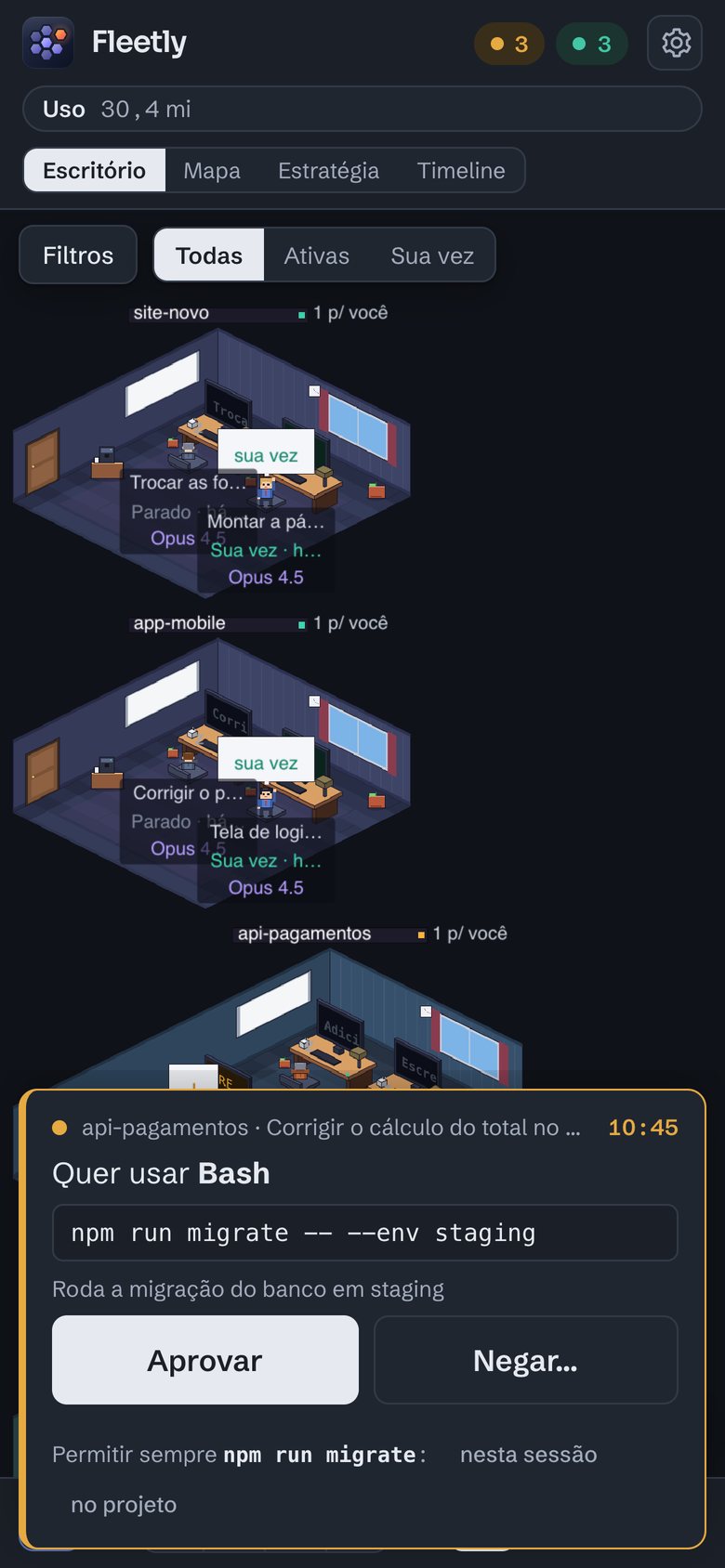
- Nos apps das lojas, no Android e no computador, o aviso de um pedido de permissão traz Aprovar e Recusar. O de um plano também: Aprovar começa no modo de sempre, Recusar pede ao agente para parar e perguntar o que você quer diferente. Uma pergunta do agente abre a sessão, para você escolher a resposta.
- No iPhone, toque no aviso: o pedido abre como uma folha embaixo da tela, com botões grandes.
- Para os pedidos virem para o celular, os hooks precisam estar instalados na máquina e o modo de Aprovações não pode estar em "Só no computador".
Widget com o botzinho
Nos apps das lojas (a partir da versão 1.1), um widget na tela de início mostra os seus agentes sem abrir o app: o botzinho digita enquanto há sessões trabalhando, levanta a mão quando alguma pede você (com o número em laranja) e dorme quando está tudo calmo. Tocar abre o Fleetly.
- Android: toque e segure a tela de início → Widgets → Fleetly. O botzinho anima de verdade.
- iPhone e iPad (iOS 17 ou mais novo): toque e segure a tela de início → Editar → Adicionar widget → Fleetly, no tamanho pequeno ou médio. Na tela bloqueada também: toque e segure a tela bloqueada → Personalizar → Tela Bloqueada → toque na área dos widgets → Fleetly (redondo, com o número; retangular, com o texto; ou a linha acima do relógio). A Apple não deixa widget com animação contínua: lá ele muda de pose quando o estado muda, e o médio mostra há quanto tempo chegaram os números.
- Os números chegam sozinhos, mesmo com o app fechado, e na hora quando você abre o app. Sem notícias por mais de 3 horas (o celular economizando bateria, por exemplo), o botzinho dorme e pede para abrir o app.
Andamento na tela bloqueada
Nos apps das lojas (a partir da versão 1.1), enquanto os agentes trabalham, a tela bloqueada mostra quantos trabalham, quem pede você, a sessão principal e há quanto tempo, com o relógio andando. No iPhone (iOS 17.2 ou mais novo) é uma Live Activity, que aparece também na Dynamic Island e no Apple Watch (iOS 18 ou mais novo), mesmo com o app fechado, e some 10 min depois que tudo termina. No Android é um aviso fixo e silencioso, que some quando tudo termina; no Android 16 (a partir da atualização de setembro de 2025) ele fica em destaque e ganha um selo na barra de status, com quantos pedem você (✋) ou quantos trabalham (⌨️).
Vem ligado. Para desligar neste aparelho: Configurações → Avisos e aprovações → Andamento na tela bloqueada.
Responder longe do computador
Para continuar pelo celular uma sessão que está aberta no VS Code, use Assumir pelo Fleetly. Veja Conversar com as sessões.
Não achou o que procurava? Escreva para admin@fleetly.tools.