
Visões
A mesma frota, de jeitos diferentes. Troque de visão na barra de cima. O botão Filtros, ao lado das visões, abre o que mostrar, o período, o projeto, a máquina e a etiqueta, que valem para todas. Os filtros ligados aparecem no canto do palco; o × tira cada um. Embaixo do Fleetly, ao lado da máquina, fica o prédio em que você está no Escritório.
Escritório
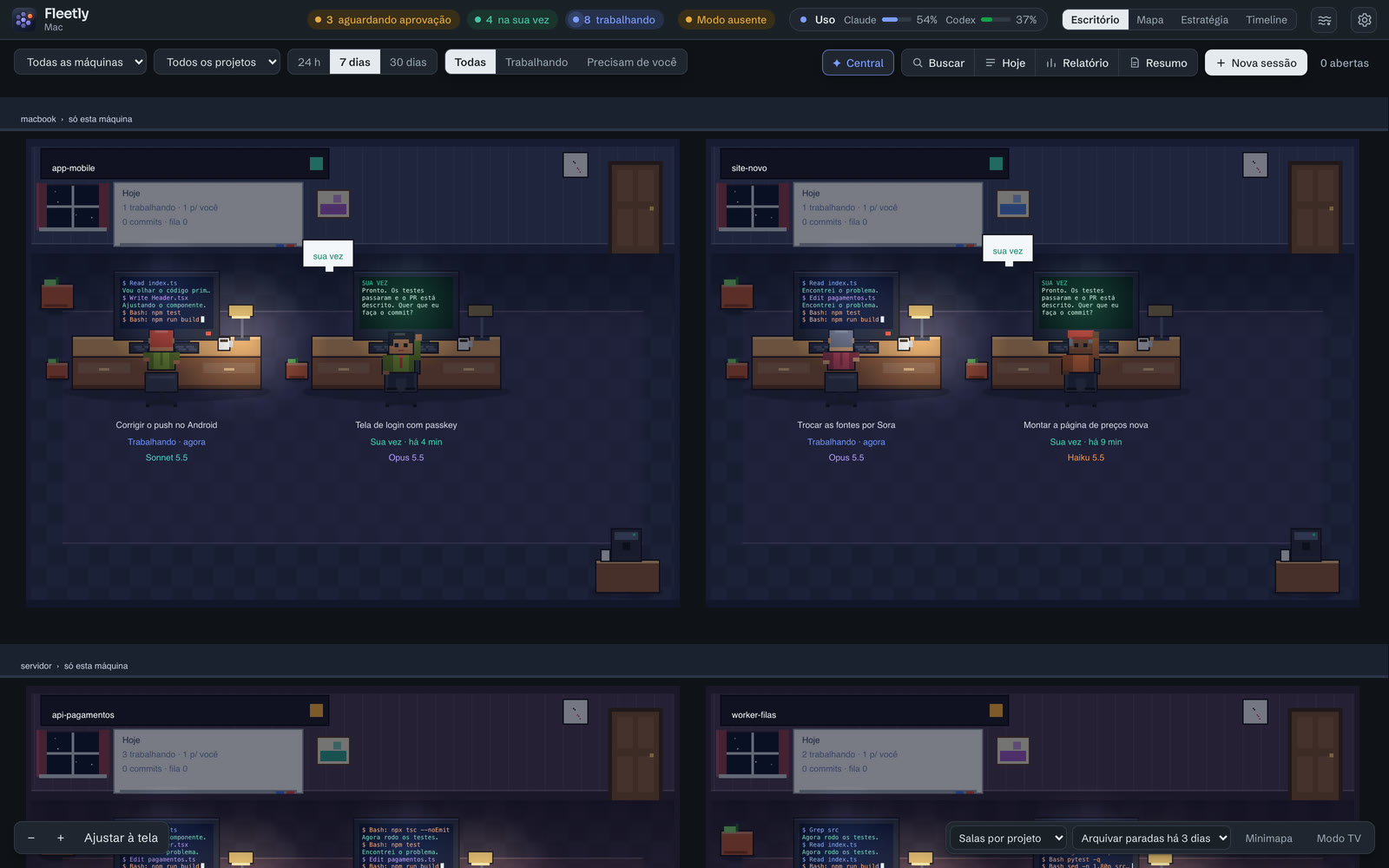
Cada máquina é um andar, cada projeto é uma sala e cada sessão é uma pessoa numa mesa:
| Na mesa | Quer dizer |
|---|---|
| Digita, com a luminária acesa | Trabalhando. O monitor mostra o que ela faz: comandos, trechos da resposta, a imagem que leu ou um mini-diff da última edição. |
| Mão levantada com "!" | Esperando aprovação. Clique no balão para aprovar ali mesmo, quando o pedido estiver no painel. |
| Vira e acena | Sua vez. Clique no balão para responder na própria cena. |
| Cochila | Parada. Depois de muito tempo, vai até a cafeteira. |
- Lista do projeto: clique na placa da sala, ou no nome do projeto no cabeçalho de uma sessão, para ver todas as sessões do projeto com o resumo de cada uma. O filtro procura no nome, no resumo e nas etiquetas e, com 3 letras ou mais, também no texto das conversas, mostrando quantos trechos cada sessão tem.
- Organizar: arraste mesas e placas para reordenar. Mesas paradas há mais de 1, 3 ou 7 dias vão para o arquivo da sala, e, numa sala com mais de 12 conversas, também as menos recentes (as novas ficam sempre à vista, e nenhuma mesa muda de lugar); clique no arquivo para trazê-las de volta.
- Arrastar texto: solte um texto numa mesa para pôr na fila dela, ou na porta da sala para começar uma sessão naquele projeto.
- Agrupar as salas por projeto ou por etiqueta.
- Visual: de frente (o padrão) ou ilustrado com mesas de frente. Baias deixa as mesas compactas, para caber umas 3 vezes mais na tela.
- Minimapa leva a qualquer sala, e o Modo TV abre em tela cheia, passeando pelas salas com atividade.
- Leve para tudo o que se mexe: as salas só mudam quando uma sessão muda de estado. Bom para deixar o painel aberto o dia todo num notebook.
- Clique no nome de um andar para ver só aquela máquina. Uma máquina desligada aparece como fora do ar, com a hora em que foi vista.
Detalhes da cena: o acessório mostra o modelo (gravata: Opus; óculos: Sonnet; boné: Haiku), os estagiários são os subagentes, as plantas crescem com os commits da semana, o quadro branco resume o dia da sala e aviões de papel voam quando uma sessão manda mensagem para outra.
Mapa
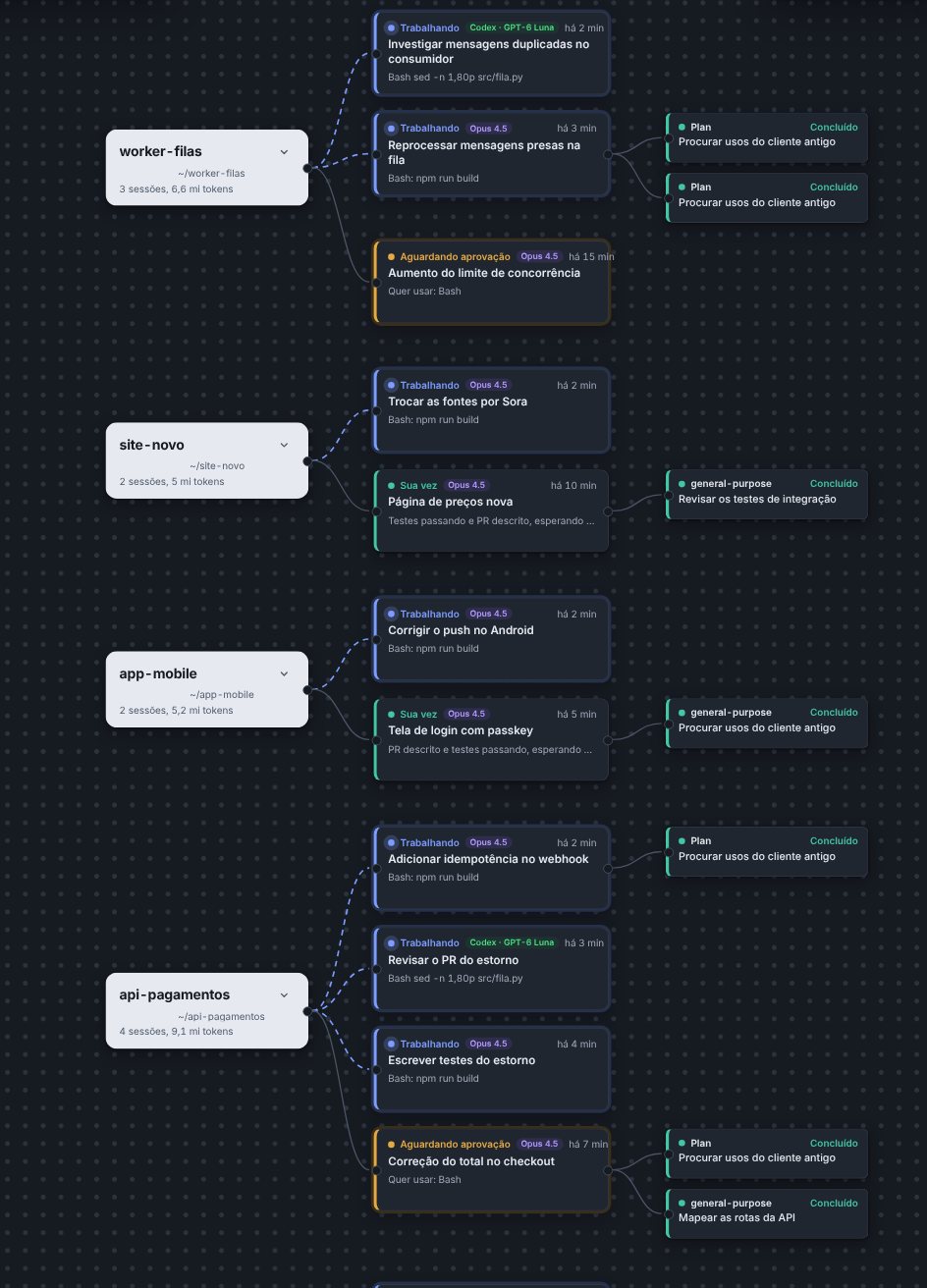
Projetos e sessões como um diagrama. Arraste para mover, use a pinça ou ⌘ + rolagem para o zoom, e F para ajustar à tela. A seta no cartão de um projeto recolhe as sessões dele.
Estratégia
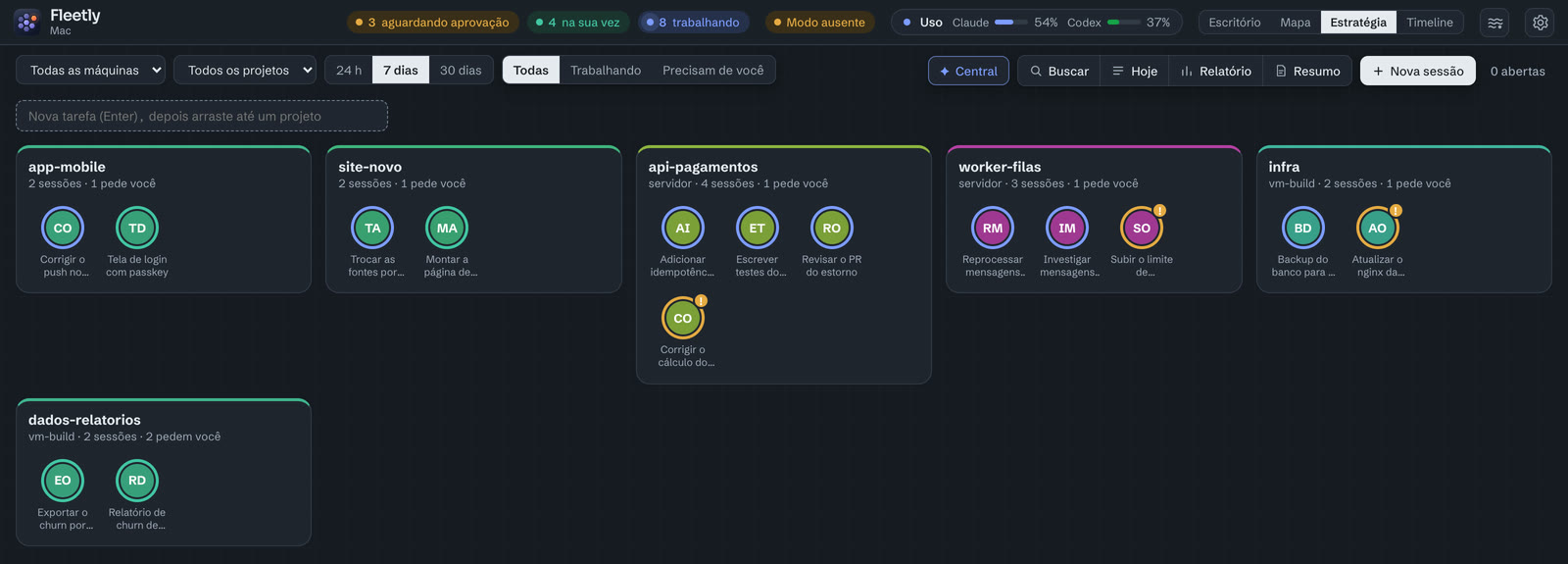
Para comandar várias sessões de uma vez. Cada projeto é uma região e cada sessão é uma unidade, com o anel na cor do estado, um "!" quando pede algo e o número de subagentes rodando.
- Selecionar: arraste uma caixa no fundo;
⇧soma; dois cliques no nome do projeto pegam todas as unidades dele;Ctrl/⌘+Apega todas. No celular, tocar soma. - Ordens: Continuar (
G), Aprovar (A), Rodar testes (T), Commit (C), Mensagem (M) e Parar (S). Cada botão mostra a quantas sessões a ordem vale, e antes de enviar uma mensagem o painel mostra quantas vão recebê-la. - Grupos:
Ctrl/⌘+1a9guarda a seleção; o número sozinho chama de volta. - Tarefas: escreva uma tarefa no campo de cima e arraste até um projeto para começar uma sessão nele.
Mensagens em lote só vão para sessões que podem recebê-las agora: fechadas, sem resposta em andamento e sem esperar aprovação.
Timeline
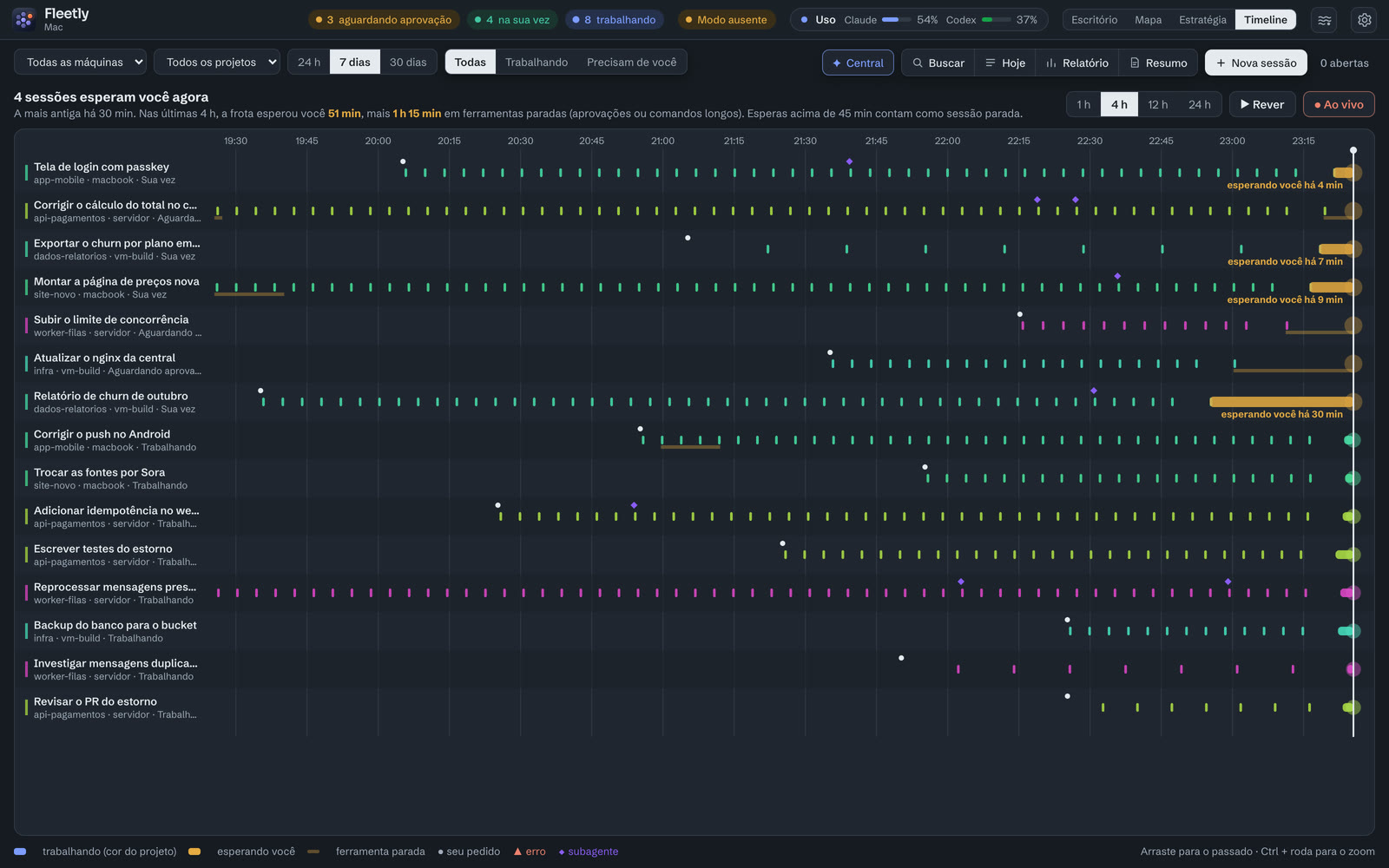
Uma faixa por sessão, com o tempo andando: o agora fica na borda direita. Serve para ver onde você foi o gargalo.
- Barra na cor do projeto: trabalhando. Âmbar cheio: a resposta estava pronta e era a sua vez. Âmbar fino: uma ferramenta parada (aprovação ou comando longo).
- Escolha 1, 4, 12 ou 24 horas; arraste para o passado,
Ctrl+ roda para o zoom e Ao vivo para voltar. Rever toca o período em cerca de 40 segundos. - No topo: quantas sessões esperam você agora e quanto tempo a frota esperou você no período.
Ambiente

A frota em movimento, sem texto, para o segundo monitor ou a TV. Cada sessão é uma corrente de luz que flui enquanto o agente trabalha; quando ela precisa de você, empoça e pulsa (âmbar pede aprovação, verde é a sua vez).
- Abra pelo botão de ondas na barra de cima, ao lado das visões. Abrir em outra janela leva para outro monitor; no Chrome e no Edge, Janela flutuante fica por cima de qualquer programa.
- Toque na pulsação para agir: com o pedido no painel, dá para aprovar ali mesmo.
Nmostra os nomes das sessões, e a tela não apaga enquanto o ambiente estiver aberto.
Quadro
Times no Quadro: os seus times aparecem numa seção própria, acima dos projetos, cada um com a última rodada e o estado de cada lugar. Tocar no time abre o quadro dele (todos os lugares, o que está andando, o que precisa de você, o diário, anotações só do time e a semana somada dos lugares); tocar num lugar mostra a sessão daquele papel, a semana dela e o que ela entregou por último, com o atalho para abri-la no painel. Embaixo dos times vêm os Projetos: cada cartão é um repositório, com todas as sessões dele, de time ou não.
Todos os seus projetos num quadro branco, escrito à mão e ao vivo, sobre a tela toda; abrir em outra janela leva o quadro para o segundo monitor ou a TV. Cada projeto mostra de onde vem (máquina, pasta e prédio), o estágio (Ideia, Construindo, Testando, No ar), o que foi feito, o que os agentes fazem agora, o que espera você, o último deploy e os commits da semana.
- Abra pelo botão Quadro na barra de cima, ou clicando no quadro branco da parede de uma sala no Escritório (abre naquele projeto). No andar das pessoas do Escritório novo, o ▦ na placa da sua sala abre o Quadro com todos os seus projetos. No celular, o botão fica no rodapé. Com o filtro de etiqueta ligado, ele abre no quadro da etiqueta, que junta as sessões dela de todos os projetos e máquinas; as etiquetas também ficam no topo do quadro.
- Um projeto é um repositório: a mesma pasta do git em outra máquina (o mesmo
origin) aparece no mesmo cartão, com os agentes separados por máquina. - Toque num projeto para vê-lo no quadro inteiro: Onde está, Agora, Precisa de você, Feito esta semana, Próximos passos (as mensagens na fila das sessões) e A semana. Toque num item para abrir a sessão no painel;
Escvolta. - O estágio vem sugerido pelo que o projeto fez (deploy no último mês: No ar). Toque num ponto da trilha para escolher; tocar de novo volta à sugestão.
- Resumo do projeto: quando uma sessão termina uma etapa, o Claude (o modelo mais barato) lê as conversas recentes e escreve onde o projeto está, os próximos passos e o que foi decidido. No máximo a cada 30 minutos por projeto, e só com folga na janela de uso; reescrever pede um novo. Desliga junto com os nomes automáticos, em Configurações.
- Etiquetas do projeto: na lista do projeto (clique na placa da sala), as etiquetas que as sessões dele recebem, inclusive as novas, quando não têm etiquetas próprias. Assim o quadro da etiqueta não perde as sessões que nascem depois.
- Suas anotações: ideias e lembretes em post-its, no quadro geral, num projeto ou numa etiqueta. Só você vê, e o Fleetly nunca apaga o que você escreve. Um lembrete com horário chega no celular; uma ideia vai para um agente com mandar para um agente (uma sessão nova com o texto) ou vira uma tarefa programada com virar rotina (o formulário de rotinas do projeto já preenchido).
- Uma anotação de projeto pode ir para o prédio, uma por uma: mostrar para … faz as pessoas do prédio a verem no quadro daquele projeto, com o seu nome; só para mim volta atrás. Só você apaga as suas.
Plano
Uma folha de papel, na mesma letra do Quadro, para planejar as tarefas da semana ou da sprint: uma coluna por projeto, uma tarefa por linha (bug, correção, ajuste, feature ou outro). Uma tarefa vai para um agente com um clique e volta sozinha quando a sessão termina; quem risca é você.
- Abra pelo botão Plano na barra de cima ou na barra do Quadro; abrir em outra janela leva a folha para o segundo monitor. No celular, abra
/plano. O − 100% + na barra amplia ou reduz só a folha (de 50% a 200%, guardado neste aparelho); a pinça do trackpad, dois dedos no celular e ⌘/Ctrl +=,-e0também. - + Projeto, no fim da folha, acrescenta a coluna de um projeto do Quadro (o mesmo repositório em duas máquinas é um projeto só) ou uma Coluna livre com o nome que você der ("Semana 45", "Sprint 12"). Tocar na bolinha ao lado do título troca a cor; no menu ⋯ da coluna: Trocar cor, Renomear (só coluna livre), Mover para a esquerda / direita, Esconder concluídas e Tirar da folha (só sem tarefas abertas). No computador, também dá para arrastar o título da coluna.
- Escreva na linha em branco do fim da coluna e aperte
Enter: a tarefa entra e a linha seguinte já fica pronta. A marca antes do texto é o tipo; tocar nela troca. Arraste a tarefa para mudar a ordem ou levá-la para outra coluna (no celular, Mover para… nos detalhes). - Tocar no texto abre os detalhes: o título, a descrição (vai para o agente junto com o título), Mandar para um agente (tarefa com projeto, com a máquina do projeto ligada), Abrir sessão, Concluir / Reabrir, Mostrar para … / Só para mim e Apagar.
- O estado aparece na linha: o robozinho é com agente; sua vez em vermelho quer dizer que a sessão terminou e espera você revisar. Se a sessão for apagada, a tarefa volta para a fazer com o aviso. Marcar a caixinha risca a tarefa e a leva para o fim da coluna; as concluídas há mais de uma semana ficam recolhidas.
- No topo e em cada coluna, os números do período: abertas, feitas e esperando você, e quantas de cada tipo (os do projeto inteiro ficam na seção Tarefas do projeto). Os filtros da barra mostram só um tipo ou um estado, e Minhas / Do prédio escondem ou mostram as tarefas que colegas mostraram para o prédio (com o nome de quem criou; só quem criou mexe nelas).
- Só você vê as suas tarefas, a não ser que mostre uma para o prédio. Com todos os seus prédios só para leitura, o Plano também fica só para leitura: dá para ver as tarefas e abrir as sessões, mas não mudar.
O Plano tem duas visões, no alto: Períodos (o seu planejamento, por cima de todos os projetos) e Projeto (como cada projeto se organiza: sprints, períodos ou listas). As duas mostram as mesmas tarefas.
Períodos: cada período é uma folha própria, com as colunas e as tarefas dele: uma semana, uma quinzena, um mês, como você trabalhar. A barra embaixo do título mostra o período (nome, datas e quantos dias) com ‹ › para ir aos outros; os passados ficam guardados como estavam.
- + Próximo período sugere o nome (o número no fim do nome + 1: depois da "Semana 45", a "Semana 46") e as datas: começa no dia seguinte ao fim do último, com a mesma duração. Mude o que quiser: quem trabalha com períodos de 10 ou 30 dias escreve as datas uma vez e os próximos já vêm assim. O período novo traz as mesmas colunas, e você escolhe o que fazer com as tarefas abertas: Levar todas, Escolher quais, ou Deixar no período anterior.
- Tocar no nome do período muda o nome e as datas (Começa e Termina); Apagar período só aparece com o período vazio.
- Nos detalhes de uma tarefa aberta, Mover para o período… a leva para outro período, na coluna do mesmo projeto (criada se faltar). A tarefa que é de uma sprint, de um período ou de uma lista do projeto mostra o nome dele embaixo do título.
- A primeira vez que você abre o Plano depois desta mudança, a folha que você já tinha vira o período de hoje (a semana, de segunda a domingo), sem perder nada.
Projeto: escolha o projeto no alto. Um projeto que ainda não aparece na lista (nenhum agente trabalhou nele) entra por Outro projeto, no fim da lista: Escolher uma pasta… de qualquer máquina ligada, ou Criar um projeto novo…, que cria a pasta (com git init, se quiser). Na primeira vez, o Plano pergunta Como este projeto se organiza? (dá para trocar depois em Organiza-se em):
- Sprints, para metas e planejamento claros: cada sprint tem datas (a primeira sugere 14 dias; as próximas, a duração da anterior) e uma Meta opcional, mostra quantos dias faltam e quantas tarefas foram feitas, e no fim Encerrar sprint… manda as abertas para o backlog ou para outra sprint (ou Criar a próxima sprint com elas).
- Períodos, para quem trabalha em blocos de tempo sem meta: datas sugeridas (7 dias, depois a duração do anterior), e Próximo período, no menu ⋯, cria o seguinte com as abertas e encerra o atual.
- Listas, para um projeto grande ou ainda no começo: só o nome, sem datas ("Ideias", "Fase 1", "v2").
- O Backlog reúne o que é do projeto e ainda não está em nenhuma sprint, período ou lista. Escreva na linha em branco de cada coluna, ou arraste uma tarefa de uma coluna para outra (no celular, Mover para… nos detalhes). Dá para misturar: um projeto em sprints pode ter uma lista "Ideias", e Editar troca o tipo.
- Nos detalhes, Puxar para {período} leva a tarefa para o seu período atual, na coluna do projeto, sem tirá-la da sprint; a marca do período aparece embaixo do título.
- Resumir, no menu ⋯ de uma sprint, período ou lista: o agente escolhido resume conforme o tipo (o andamento frente à meta e, no fim, a revisão da sprint; o que foi feito e o que passa para o próximo período; os próximos passos da lista), com tarefas sugeridas que entram nele quando você aceita.
- Mostrar para {prédio} deixa os colegas do prédio verem a sprint, o período ou a lista e as tarefas deles, sem mudar nada. Editar junto com {prédio} faz dela uma folha do time: os colegas também põem as próprias tarefas nela, tiram, arrastam e concluem, e conduzem com você (mudam o nome, as datas e a meta, encerram e criam a próxima, que continua compartilhada). Mostrar, parar de mostrar e apagar ficam com quem criou (Só eu edito volta a só mostrar).
- Planejar o projeto, no alto da visão Projeto: o agente escolhido lê o backlog, cada sprint, período e lista, o que os agentes e os times fizeram no projeto, e escreve onde está cada parte e os próximos passos, com tarefas sugeridas; em Aceitar em, escolha se cada uma entra no backlog ou num grupo.
- Números, no alto da visão Projeto: as tarefas concluídas nos últimos 30 dias e quanto tempo, em média, ficaram com o agente e esperando você, no total e por tipo. As médias são só das tarefas com tempo medido (as que foram para um agente ou um time desde que a medição começou); o Plano diz quantas são. Nas sprints e nos períodos, uma barrinha mostra as feitas por dia. É só do projeto, nunca por pessoa.
Pedir ao agente, no alto da visão Projeto (ou Pedir ao agente… no menu ⋯ da coluna do projeto, na visão Períodos): o agente escolhido lê o código do projeto, no modo Só planejar (lê, não muda nada), e devolve tarefas. Duas opções:
- Planejar uma feature: descreva a feature (o que a pessoa faz, o que muda na tela, o que fica de fora). O agente responde com o plano (o que muda e em que arquivos, os riscos, como testar) e a feature quebrada em tarefas, na ordem de fazer, cada uma dizendo do que depende e se dá para fazer em paralelo.
- Olhar o código: o agente procura o que precisa de atenção (TODOs, testes faltando ou falhando, erros prováveis, partes frágeis, dependências velhas) e propõe tarefas.
- O pedido abre uma sessão no projeto, com o nome Planejar: … (ou Olhar o código), que aparece no painel: Abrir a conversa mostra o que o agente leu, e você pode continuar ("divida a tarefa 3", "sem mexer na API"); o Plano relê a resposta nova e as tarefas já aceitas ou descartadas ficam como estavam. O celular avisa quando o plano fica pronto.
- Aceitar todas numa lista nova põe as tarefas, em ordem, numa lista do projeto com o nome da feature (as próximas aceitas entram nela); ou aceite uma a uma, no backlog ou num grupo. Tirar tira o pedido do Plano (a conversa continua no painel). Ler o código gasta bem mais do limite do agente que um resumo.
Mandar para um time: nos detalhes de uma tarefa a fazer, Mandar para um time… começa uma rodada do time escolhido com a tarefa como pedido (só aparecem os times que você conduz). A tarefa fica com o robozinho enquanto a rodada anda e volta com sua vez quando ela termina, com o veredito do relatório (pronto, atenção, parou) embaixo do título; Abrir o time mostra a rodada e o relatório. Com o time em rodada, a tarefa entra na fila do time e começa sozinha quando ele ficar livre, na ordem em que entraram: a tarefa mostra a posição ("2ª na fila do time"), Subir na fila e Descer na fila trocam de lugar com a vizinha (se ela for sua), e Tirar da fila do time desiste. O resumo do Plano também lê as rodadas dos times de cada projeto: o pedido, o veredito e o que o relatório marcou para conferir.
Avisos: quando o seu último período termina, o Plano mostra o aviso com + Próximo período, e o celular avisa uma vez (das 8h às 20h, no fuso do seu navegador, que o Plano guarda; antes de você abrir o Plano, no fuso do Resumo da manhã ou da Retrospectiva). Em Planejar, Resumir sozinho no começo de cada período faz o resumo do período sair sozinho no primeiro dia dele, com o agente escolhido, e o aviso chega quando fica pronto (usa um pouco do limite desse agente). O mesmo para uma sprint ou um período de projeto que passou do fim sem ser encerrado. O celular também avisa quando um resumo fica pronto e quando uma tarefa chega em sua vez (no lugar do aviso da sessão, com o nome da tarefa).
Fora do Plano: na lista de cada projeto no painel, a seção Tarefas mostra as abertas, as feitas na semana e as que esperam você, com Abrir no Plano. No Quadro, o cartão do projeto mostra quantas tarefas abertas ele tem, e o detalhe tem Abrir no Plano.
A semana ou a sprint com vários projetos: numa coluna livre ("Semana 45", "Sprint 12"), cada tarefa pode ter um projeto: escolha em projeto, embaixo da linha em branco, ou nos detalhes da tarefa. A tarefa com projeto mostra o nome dele e vai para um agente dali mesmo. Arrastar uma tarefa para a coluna livre mantém o projeto dela.
Resumir para planejar: um agente da sua máquina lê as tarefas e o que os agentes fizeram e escreve o que foi feito, o que espera você e as pendências, com tarefas sugeridas.
- Planejar o período, na barra do Plano (o botão leva o nome dele, como Planejar Semana 46; ou Planejar aqui, no menu ⋯ de uma coluna livre): o período mostrado, com o Foco em ordem de prioridade, misturando os projetos. O agente vê as tarefas do período, as abertas de fora dele e como cada projeto se organiza, e sugere o que puxar: o que falta para a meta das sprints em andamento, as abertas dos períodos atuais dos projetos e, das listas, o que fizer sentido agora. Cada período guarda o próprio resumo. Escolha Quem resume e toque em Resumir. Com a folha ainda sem projeto, o agente olha os projetos em que os seus agentes trabalharam nos dias do período, os mais ativos primeiro.
- Resumir projeto, no menu ⋯ de uma coluna de projeto: só aquele projeto, com os próximos passos, num cartão no alto da coluna (Recolher esconde).
- Quem resume: o agente que você usa (Claude Code, Codex, GitHub Copilot ou Antigravity), ou Automático, o primeiro que a máquina tiver. Sem o escolhido na máquina, vai outro, e o cartão diz qual resumiu e em que máquina. O resumo roda sem ferramentas, não mexe no código e não aparece nas sessões; usa um pouco do limite desse agente.
- Cada tarefa sugerida tem Aceitar (entra na coluna do projeto, que entra na folha se faltar, ou na coluna livre escolhida em Aceitar em, com o projeto; no resumo do período, a coluna do projeto nesse período; no de uma sprint, período ou lista do projeto, ele mesmo) e Descartar. Nada entra na folha sem você aceitar, e o resumo não sugere o que já está no Plano.
- O resumo fica guardado até você pedir de novo (Resumir de novo) e continua sendo feito com o Plano fechado.
Trazer de fora: na visão Projeto, Trazer de fora busca as tarefas abertas do GitHub (pelo gh já logado numa máquina sua; a central não guarda token do GitHub), do Linear (com uma chave pessoal da API) ou do Jira (com o endereço, o e-mail e um token da API). Escolha quais entram e para onde (backlog ou um grupo). A tarefa mostra o número ou a chave de lá, que abre o original. Ao concluir no Fleetly, o Fleetly comenta lá; marque Ao concluir aqui, fechar lá para também fechar a issue (ou mover para concluída). Atualizar de lá traz de novo o título, a descrição e se fechou. As chaves ficam cifradas e servem só para as suas tarefas.
Não achou o que procurava? Escreva para admin@fleetly.tools.