
Primeiros passos
O Fleetly mostra num painel só as sessões do Claude Code, do Codex, do Antigravity e do GitHub Copilot de todas as suas máquinas. Um programa pequeno, o coletor, roda em cada máquina e conversa com a central do Fleetly (ai.fleetly.tools) por uma conexão de saída. Os agentes continuam rodando nas suas máquinas, com a sua conta.
Criar a conta
- Abra
ai.fleetly.toolse escolha Criar conta. - Entre com uma passkey (Face ID, Touch ID, Windows Hello ou chave de segurança) ou com a sua conta Google, Microsoft ou Apple. Com a passkey (e também ao aceitar um convite), informe o seu e-mail: chegam nele as boas-vindas do Bit, com o link para confirmar (vale 7 dias). Confirmado, ele serve para recuperar a conta. Quem entrou pelo Google, Microsoft ou Apple já tem o e-mail confirmado e pode cadastrar uma passkey depois, em Configurações → Conta.
- Você ganha um prédio vazio e 14 dias grátis, sem cartão.
Se a sua empresa ligou o SSO no Fleetly, digite o e-mail de trabalho na tela de login: você entra pelo login da empresa.
A primeira abertura
Antes de conectar qualquer coisa, o Fleetly pergunta Com o que você trabalha? (Vendas e consultoria, Marketing e conteúdo, Jurídico, Gestão e operações, Desenvolvo software ou Outra coisa). A resposta escolhe os exemplos e, para quem não desenvolve software, esconde o que é de desenvolvimento. Para trocar: Configurações → Conta → Sua área.
Sem computador conectado, o painel abre em O que você quer que os agentes façam?. Escreva ou fale o pedido do seu jeito e toque em Começar: o pedido fica guardado e, assim que o computador conectar, o Fleetly monta quem faz e você confere antes de começar.
Ver como fica: cada exemplo da sua área é contado em 4 passos (o pedido, quem faz, o andamento e a entrega), com Aprovar e Refazer para experimentar. Nada roda de verdade. Ver o painel completo de exemplo abre a demonstração com sessões e um time.
Conectar o meu computador explica o que é preciso: o app do Fleetly no computador e a assinatura de um dos agentes (Claude, ChatGPT com o Codex, Gemini com o Antigravity ou GitHub Copilot). O app instala o que faltar, e a tela muda sozinha quando o computador conecta. Para servidores e VMs, Sou dev ou uso um servidor leva às opções de sempre.
Recursos de desenvolvimento: fora da área de software, o painel começa sem Mapa, Estratégia, Timeline, Ambiente, Filtros, Central, Plano e a aba Código, e os Times abrem em Entregas. Em Configurações → Conta → Recursos de desenvolvimento, escolha Pela minha área, Mostrar ou Esconder (vale neste aparelho).
Como o painel se organiza
| No painel | O que é |
|---|---|
| Prédio | Uma organização: as máquinas e as pessoas de um time ou de um cliente. Cada pessoa vê só os prédios de que faz parte. |
| Andar | Uma máquina conectada: o seu Mac, um servidor, uma VM. |
| Sala | Um projeto (a pasta onde o agente trabalha). |
| Agente na mesa | Uma sessão do Claude Code, do Codex ou do Antigravity, aberta no terminal, no VS Code ou iniciada pelo painel. |
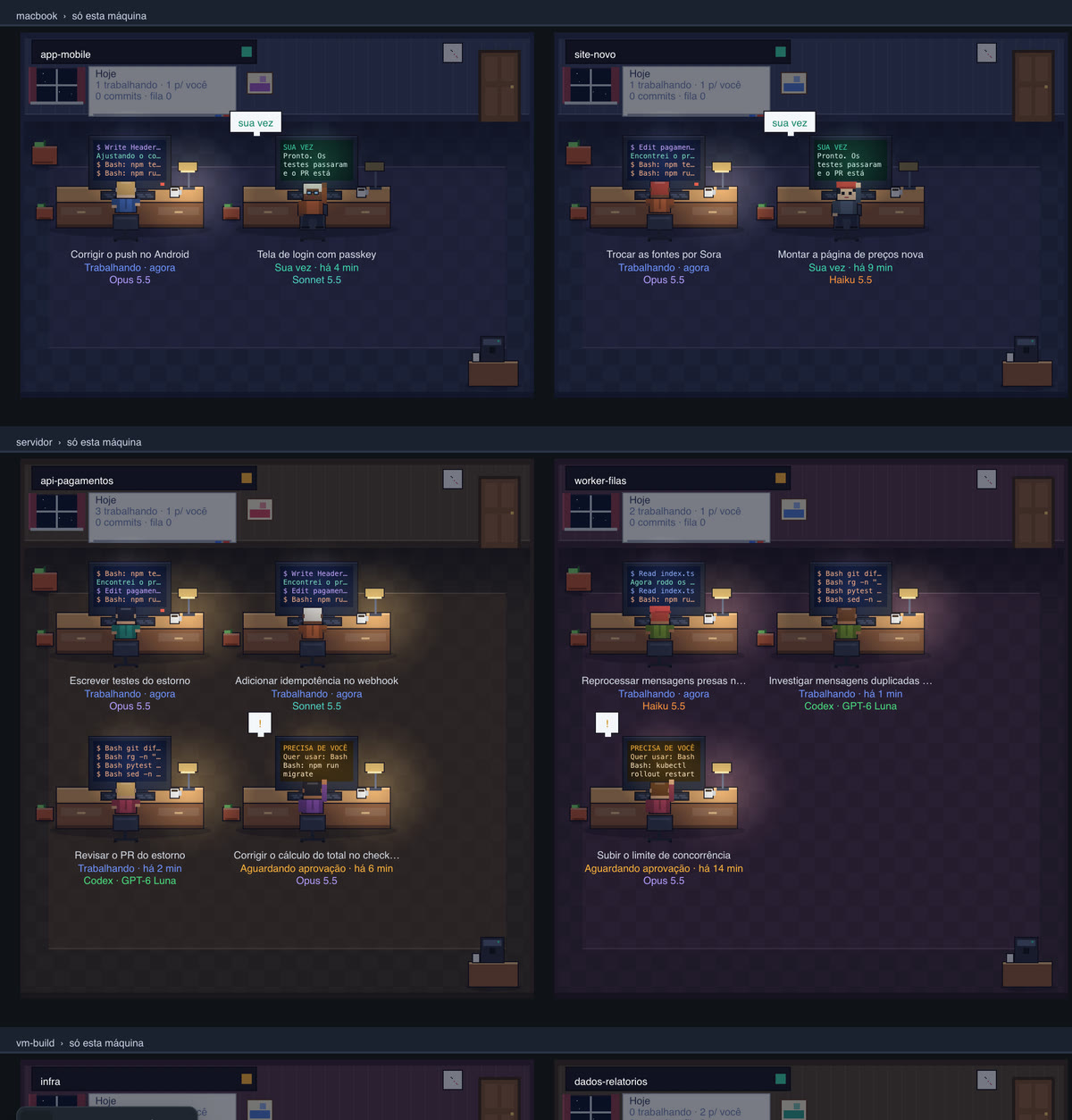
O estado de cada sessão aparece pela cor: trabalhando, esperando aprovação, sua vez (o agente respondeu e espera você) ou parada. Em Filtros, na barra de cima, mostre só quem está trabalhando ou só quem precisa de você. Uma sessão esperando aprovação que você não vai responder (esquecida, ou de exemplo) sai da contagem da barra com Dispensar, ao lado do estado na conversa, até a sessão mudar; Dispensada desfaz. Vale na sua conta, em todos os aparelhos, e também sai do widget e da tela bloqueada do celular.
Conectar a primeira máquina
Ainda avaliando? Na tela inicial, Ver como fica conta um exemplo da sua área em 4 passos, e Ver o painel completo de exemplo abre o painel com sessões de exemplo e um time de agentes no meio de uma rodada, sem instalar nada. Na demonstração, nada é enviado nem salvo; Conectar o meu computador sai dela e mostra o que fazer.
O jeito mais simples: sem computador conectado, a tela inicial tem Conectar o meu computador. Ela mostra o botão de baixar o app para o seu sistema, explica que você precisa da assinatura de um dos agentes (Claude, ChatGPT com o Codex, Gemini com o Antigravity ou GitHub Copilot) e espera o computador aparecer, sozinha. O mesmo caminho está no guia, em Conecte o seu computador. Por Configurações, o passo a passo é este:
- Em Configurações → Prédios → Máquinas → Adicionar máquina → Por comando, dê um nome à máquina e toque em Gerar comando.
- Baixe o app do Fleetly para o sistema da máquina (Mac, Windows x64 ou Windows ARM), instale e abra. Clique em Entrar com a sua conta: o navegador abre na central. Confira se o código é o mesmo do app, escolha o nome e o prédio e toque em Conectar. O app termina sozinho, sem token, terminal nem Node. (Se preferir, copie o token com Copiar token e cole em Tenho um token.) Na janela que abre em seguida, Agentes neste computador mostra o Claude Code, o Codex, o Antigravity e o git: o que falta tem Instalar, e cada um diz como entrar.
- Num servidor Linux, ou se preferir o terminal: toque em Use o comando, copie e rode na máquina, com o seu usuário (o que tem o Claude Code, o Codex, o Antigravity ou o GitHub Copilot logado).
- Em alguns segundos a máquina aparece como um andar, com as sessões que já estiverem rodando.
O passo a passo para Mac, Windows, Linux e VMs está em Conectar máquinas.
Ligue um agente: se o computador conectou mas ainda não tem um agente pronto, o painel mostra um cartão para cada um (Claude Code, Codex, Antigravity, GitHub Copilot). Instalar instala no computador e Entrar neste computador abre o login no navegador dele, que volta sozinho, sem terminal. Vale para os quatro: no Antigravity, o login é com a conta Google (se a página mostrar um código, cole no cartão; no Windows, abre uma janela do Antigravity no computador: aperte Enter em Google OAuth e cole o código nela); no Copilot, com a conta do GitHub. Longe do computador, Estou longe do computador entra com um código, pelo celular (no Windows, o Claude e o Antigravity entram só no próprio computador). Para ligar outro agente depois, use Ligar outro agente na tela inicial ou Ligar outro agente… na escolha do agente da Nova conversa.
O guia dentro do painel
No canto de cima, o seu menu (as suas iniciais) reúne Primeiros passos, Configurações, Vídeos e ajuda, a documentação, o Tour de 1 minuto, as novidades e Sair. Enquanto o guia não termina, um anel em volta mostra o quanto falta.
Dicas rápidas: no canto de baixo do painel, à esquerda, uma dica por vez com o que não é óbvio olhando a tela: quando usar uma conversa ou um time, como agendar um agente, atalhos e recursos do dia a dia. › mostra a próxima, Saiba mais abre a página da documentação, e a cada vez que você abre o painel vem uma nova. × esconde as dicas neste navegador; Configurações → Conversa → Dicas rápidas (ou Mostrar as dicas rápidas, no seu menu) traz de volta. No celular, elas ficam no alto, abaixo dos filtros. Sem os recursos de desenvolvimento, as dicas são sobre pedir, as entregas e o celular. Ao lado da dica fica o Bit, o robozinho da central: tocar nele abre os Primeiros passos, e ele acende quando há pedidos esperando você.
- Primeiros passos: conecte o seu computador, peça o primeiro trabalho, ligue os avisos no celular e aprove a primeira entrega. O Fleetly percebe sozinho quando cada passo acontece; ninguém precisa marcar.
- Mostrar como: cada passo tem um vídeo curto, sem som, com legenda. Toque no vídeo para ver maior.
- Vá além: depois do começo, aprove permissões pelo Fleetly, monte um time de agentes, programe uma rotina, use o Quadro e ligue a retrospectiva da semana (e, para quem desenvolve, as outras visões), cada um com o vídeo dele.
- Tour de 1 minuto: seis passos mostrando onde fica cada coisa, pelo seu menu. Sem os recursos de desenvolvimento, são quatro: onde pedir, quem precisa de você, as entregas e o seu menu.
- Vídeos e ajuda: todos os vídeos curtos num lugar só, da demo completa (3 minutos, do primeiro agente ao time que publica sozinho) aos de cada recurso. Nas telas que têm vídeo (Relatório, Uso, Quadro, Central de comando, Arquivos, Rotinas e Papéis), o ▶ ao lado do título abre o daquele assunto.
- Donos de prédio Team ganham a trilha Sua equipe (convidar, pastas por máquina, bloqueios); no Enterprise, também Configuração da empresa (SSO, SCIM, política, hooks, orçamento, relatórios, revisão de acessos e auditor). Leitores e auditores têm uma trilha curta do que podem ver.
O progresso fica na sua conta, então vale no computador e no celular. Não mostrar mais esconde o anel do menu; os passos continuam em Primeiros passos.
As palavras do Fleetly
| Palavra | O que é |
|---|---|
| Prédio | O seu espaço no Fleetly: as máquinas, as pessoas e as regras. Cada máquina conectada é um andar; numa empresa, o prédio é da equipe. |
| Máquina | Um computador com o coletor do Fleetly (o app no Mac ou no Windows, ou o comando num servidor), onde os agentes rodam. |
| Sessão | Uma conversa com um agente, do Claude Code, do Codex ou do Antigravity, aberta no terminal, no VS Code ou pelo painel. No Escritório, cada sessão é uma mesa. |
| Sala | No Escritório, as sessões de um projeto (ou de uma etiqueta, ou de um time) juntas. |
| Papel | Quem um agente é: Claude, Codex, Antigravity ou Copilot, o modelo, o prompt e o que fica proibido. O mesmo papel serve para vários times. |
| Time | Um time de agentes: lugares com papéis, ligados por setas, que passam o trabalho um para o outro sozinhos. |
| Lugar | Uma vaga num time, com um papel. Pode ser seu ou de outra pessoa, na máquina dela. |
| Rodada | Uma volta do time: do pedido até o último lugar terminar. No fim, você aprova o que vai para o código. |
| Rotina | Uma tarefa que roda sozinha num horário, numa sessão nova, mesmo com o painel fechado. |
| Quadro | Todos os projetos num quadro branco: onde cada um está e o que espera você. |
O que fazer a seguir
- Num notebook com coisas pessoais, escolha as pastas que o prédio vê.
- Ligue os avisos em Configurações → Avisos e aprovações e aprove pedidos pelo celular.
- Converse com uma sessão: clique nela e use a aba Conversa. Para continuar pelo celular uma sessão aberta no VS Code, use Assumir pelo Fleetly. Veja Conversar com as sessões.
- Conheça as visões: escritório, mapa, estratégia, timeline e ambiente.
Não achou o que procurava? Escreva para admin@fleetly.tools.