
Enterprise: política, SSO e relatórios
No Enterprise, o dono do prédio define regras que valem antes de cada ação dos agentes, nas máquinas, e acompanha tudo em relatórios. O bloqueio de comandos também existe no Team. Para uma visão geral, para avaliar ou mostrar à empresa, veja Governança.
Onde configurar
Em Configurações → Prédios, escolha o prédio. A política, o SSO, as travas e a auditoria ficam em Segurança; os convites, em Pessoas; quem paga e o uso, em Plano. Os relatórios ficam em Configurações → Relatórios, para o dono e o auditor.
As regras dependem dos hooks do Fleetly na máquina (instalados com --hook; no Codex, aprovados em Revisar hooks no VS Code ou em /hooks no terminal). Numa máquina sem eles, a política não vale. O relatório Segurança mostra quais máquinas estão protegidas.
Comandos
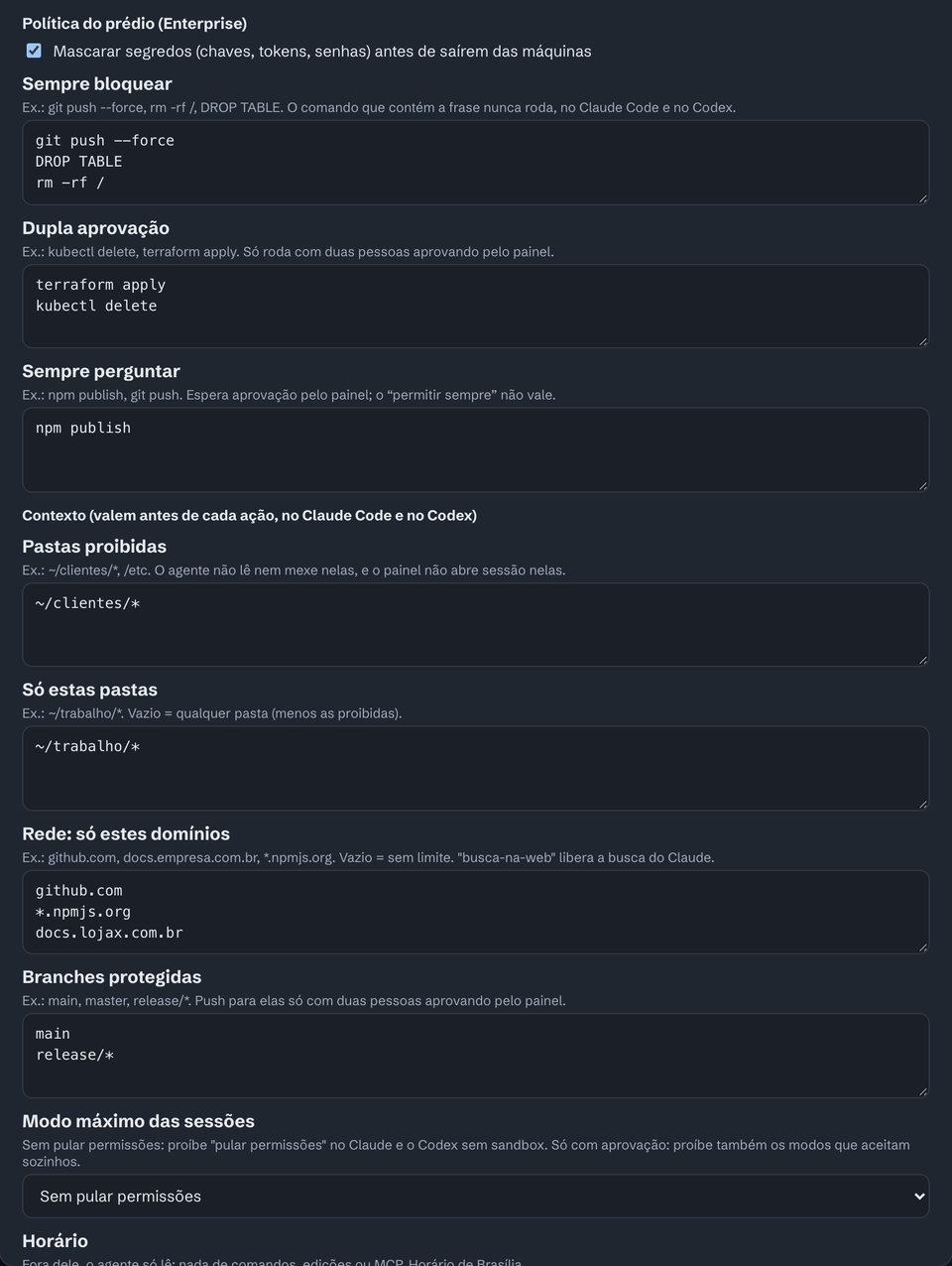
Uma regra por linha. A regra casa quando o comando contém a frase, sem diferenciar maiúsculas, e vale também no modo automático.
| Regra | Plano | O que faz |
|---|---|---|
| Sempre bloquear | Team e Enterprise | O comando nunca roda, no Claude Code e no Codex. Ex.: git push --force, DROP TABLE. |
| Dupla aprovação | Enterprise | Só roda com duas pessoas diferentes aprovando pelo painel. Ex.: terraform apply. |
| Sempre perguntar | Enterprise | Espera aprovação pelo painel, e o "permitir sempre" não vale. Ex.: npm publish. |
Antes de salvar, Simular na última semana mostra quantas vezes a política teria bloqueado, pedido dupla aprovação ou perguntado. Salva, ela vale nas máquinas em segundos.
Contexto
| Campo | O que faz |
|---|---|
| Mascarar segredos | Chaves, tokens e senhas viram ••• na própria máquina, antes de sair para a central. |
| Pastas proibidas | O agente não lê nem mexe nelas, e o painel não abre sessão nelas. Ex.: ~/clientes/*. |
| Só estas pastas | O agente trabalha só dentro delas. Vazio: qualquer pasta, menos as proibidas. |
| Rede: só estes domínios | Ex.: github.com, *.npmjs.org. Vazio: sem limite. busca-na-web libera a busca do Claude. |
| Branches protegidas | Push para elas só com duas pessoas aprovando. Ex.: main, release/*. |
| Modo máximo das sessões | "Sem pular permissões" proíbe pular permissões no Claude e o Codex sem caixa de areia. "Só com aprovação" proíbe também os modos que aceitam sozinhos. |
| Horário | Fora dele, o agente só lê: nada de comandos, edições ou MCP. Horário de Brasília. |
| Só estes modelos | Ex.: sonnet, haiku. O painel também não abre nem troca para outro. Com Fora da lista, pedir aprovação em vez de bloquear, cada ação de outro modelo (o Opus, por exemplo) espera aprovação pelo painel ou pelo celular. |
| Só estes servidores MCP | O nome do servidor, como aparece em mcp__<nome>__…. |
| Versão mínima | Do Claude Code, do Codex, do Antigravity CLI e do GitHub Copilot CLI. Abaixo dela, o agente não age até atualizar. |
| Proteção exigida nas máquinas | "Os hooks do Fleetly" ou "Os hooks gerenciados" (que a pessoa não desliga). Abaixo dela, a máquina fica só para leitura no painel. Sem exigir, o prédio é avisado quando a proteção de uma máquina cai. |
| Corrigir sozinho | Se os hooks do Fleetly saírem das configurações da pessoa, o app grava de novo (com uma cópia do arquivo antes). A queda e a volta ficam na auditoria. Desligado por padrão. |
| Sessões das pessoas no painel | Duração máxima do login (em horas): depois dela, o prédio some do painel até a pessoa entrar de novo. Só destas redes (IP ou faixa CIDR): de fora, o prédio não aparece no painel nem no app; o endereço de quem salva precisa estar na lista. Pedir um login recente: mudar a política, os papéis, os convites, o SSO e as integrações pede um login de até 15 minutos. |
| Retenção | Quanto tempo a auditoria e o que os agentes fizeram ficam guardados: 180 dias (o mínimo), 1, 2, 5 ou 10 anos. Retenção legal: nada do prédio é apagado enquanto estiver ligada; quem ligou e quem desligou fica no histórico da política. |
Pastas que a máquina não mostra ao prédio ficam fora da política.
Política própria de uma máquina
Em Configurações → Prédios → Máquinas, ao tocar numa máquina, o botão Política própria abre o mesmo editor, só para ela. Essa política vale junto com a do prédio e só aperta: quando as duas falam da mesma coisa, vence a mais restritiva. Serve, por exemplo, para o servidor de produção bloquear comandos que o resto do prédio pode rodar. Quando ela está ligada, o botão mostra Política própria (ligada).
Proteção gerenciada
Os hooks do Fleetly ficam, por padrão, nas configurações de quem usa a máquina, que consegue tirá-los. Para que só a TI tire, instale-os nas configurações gerenciadas do Claude Code. Na máquina, com o administrador:
sudo fleetly-collector hooks --gerenciado--so-gerenciados: valem só os hooks gerenciados; os da pessoa e dos projetos são ignorados.--sem-pular: ninguém usa "pular permissões" nessa máquina.--imprimir: só mostra o arquivo, para distribuir pelo MDM da empresa (Jamf, Intune e outros).
No Windows, rode no terminal aberto com Executar como administrador, sem o sudo. O Inventário mostra a proteção de cada máquina: Gerenciada, Da pessoa ou Sem proteção. Quando a proteção de uma máquina cai, os donos e auditores recebem um aviso e o evento fica na auditoria.
SSO e SCIM
- Domínios de e-mail: adicione o domínio da empresa e crie no DNS o registro TXT que o painel mostra. Depois, toque em Verificar.
- Provedor de login (OIDC): Entra ID, Okta, Google Workspace, Keycloak ou outro. No provedor, crie um aplicativo web com o endereço de retorno que o painel mostra e os escopos
openid email profile. Quem entrar pelo SSO com um e-mail do domínio entra no prédio com o papel que você escolher. - Exigir o SSO (opcional): quem entrar de outro jeito não vê o prédio. O dono que entrar com passkey vê uma faixa com Entrar com o SSO ou Acesso de emergência…, que pede o motivo: com ele, o prédio aparece nesta sessão por até 12 horas, e os outros donos recebem o aviso no celular e por e-mail, com o motivo, que também fica na auditoria.
- SCIM (opcional): ligue o provisionamento no provedor com a URL e um token daqui. Desligar a pessoa lá tira ela do prédio e encerra as sessões dela na hora.
Relatórios
Em Configurações → Relatórios, para o dono e o auditor. Todos podem ser impressos ou salvos em PDF.
| Relatório | O que mostra |
|---|---|
| Executivo | O mês: horas de agente, tokens, custo estimado, commits, pessoas ativas e os projetos que mais usaram, comparados com o mês anterior. |
| Custo e orçamento | Tokens e custo estimado por projeto, com os orçamentos. |
| Acessos | Logins de cada pessoa, sessões abertas agora e mudanças de acesso no prédio. |
| Revisão de acessos | A cada período, o dono confirma quem continua; ao concluir, quem foi marcado para revogar sai do prédio. |
| Trilha do agente | Cada ação dos agentes nas máquinas (comando, arquivo, projeto), com quem autorizou e se foi pelo painel ou na máquina. Os segredos chegam mascarados. |
| Quem viu o quê | O que cada pessoa abriu das máquinas do prédio: conversas, diffs, anexos, pastas e buscas. |
| Segurança | Comandos sensíveis, aprovações recusadas e quais máquinas têm os hooks. |
| Inventário | As máquinas, com as versões do Claude Code, do Codex, do Antigravity, do GitHub Copilot e do coletor, os hooks e a proteção de cada uma. |
| Integridade | Um atestado assinado da auditoria: os registros são encadeados, e qualquer auditor confere com a chave pública se algo foi alterado ou apagado. Todo dia, uma cópia assinada vai para um armazenamento travado, fora do banco (as âncoras, conferidas no atestado): uma alteração no banco, mesmo por quem tem acesso a ele, deixa de bater. |
| Integrações | Manda a auditoria e a trilha do agente para o SIEM da empresa e cria os tokens da API de leitura (abaixo). |
Envio por e-mail: cadastre destinatários para o executivo (mensal) ou o de acessos (mensal ou semanal). O e-mail leva o resumo e o CSV. A auditoria do prédio também sai em CSV em Configurações → Prédios.
Integrações (SIEM e API)
Em Configurações → Relatórios → Integrações, o dono adiciona até 5 destinos. A cada 30 segundos, o que é novo segue em lotes; um envio que falha é tentado de novo, sem pular nada. Um destino novo começa a partir de agora.
| Destino | Como |
|---|---|
| Webhook | Um POST com o lote em JSON. O segredo aparece uma vez, ao criar. Para conferir: x-fleetly-assinatura é sha256= mais o HMAC-SHA256 do segredo sobre <x-fleetly-momento>.<corpo>. |
| Splunk HEC | O endereço do HEC (…/services/collector/event) e o token. |
| Datadog Logs | O endereço de entrada da sua região e a API key. |
| Bucket da empresa (S3, JSONL) | Qualquer serviço compatível com S3 (AWS, OCI, Google Cloud, MinIO, Cloudflare R2): o endereço https://<serviço>/<bucket> (com uma pasta depois, se quiser), a região, a chave de acesso e o segredo. A cada 10 minutos, um arquivo JSONL compactado em fleetly/<prédio>/<dia>/. Use uma chave que só grava nesse bucket. |
O que mandar: auditoria e trilha do agente, só a auditoria, ou só os eventos importantes (política alterada, proteção caiu, orçamento atingido, papéis e membros, bloqueios, acesso de emergência, SSO e integrações, pedido de permissão parado há 15 minutos, máquina fora do ar há 10 minutos e a volta dela), bom para o Slack ou o Teams. Esses três últimos entram também na auditoria do prédio, como do sistema. Testar manda um registro de teste.
API de leitura: crie um token de serviço (30 a 365 dias; aparece uma vez) e puxe GET /api/integracao/auditoria ou /api/integracao/trilha com Authorization: Bearer <token>, ?desde=<id do último recebido> e ?limite= (até 1000). A resposta traz proximo para a chamada seguinte. Só leitura e só do prédio do token.
Custo e orçamento
Em Configurações → Relatórios → Custo e orçamento, o dono e o auditor veem dois números:
- Estimado: os tokens de cada resposta vezes o preço de tabela do modelo, por dia, projeto, máquina e agente. Para quem usa assinatura (Pro, Max, Plus, Team), é o valor do trabalho a preço de API.
- Faturado: o que a Anthropic e a OpenAI cobraram de verdade, pelas APIs de custo delas. Para ligar, cole uma chave de administração de cada fornecedor; ela é conferida antes de ser guardada, e fica cifrada.
- Previsão do fim do mês, pela média dos últimos 7 dias.
O dono define um orçamento do mês, em dólares, para o prédio, um projeto ou uma máquina. Os donos são avisados em 50%, 80% e 100%. Em 100%, se o dono escolher, os agentes passam a pedir aprovação para comandos e edições, ou só leem. A trava sai sozinha quando o mês vira ou quando o limite sobe. O orçamento reage com até 3 horas de atraso: é um teto de gestão, não um corte no centavo.
Auditor
O papel de auditor lê a auditoria, os relatórios e quem viu o quê, sem ver sessões nem conversas e sem agir. Ele não paga assento. Veja os papéis em Prédios, pessoas e papéis.
Não achou o que procurava? Escreva para admin@fleetly.tools.